
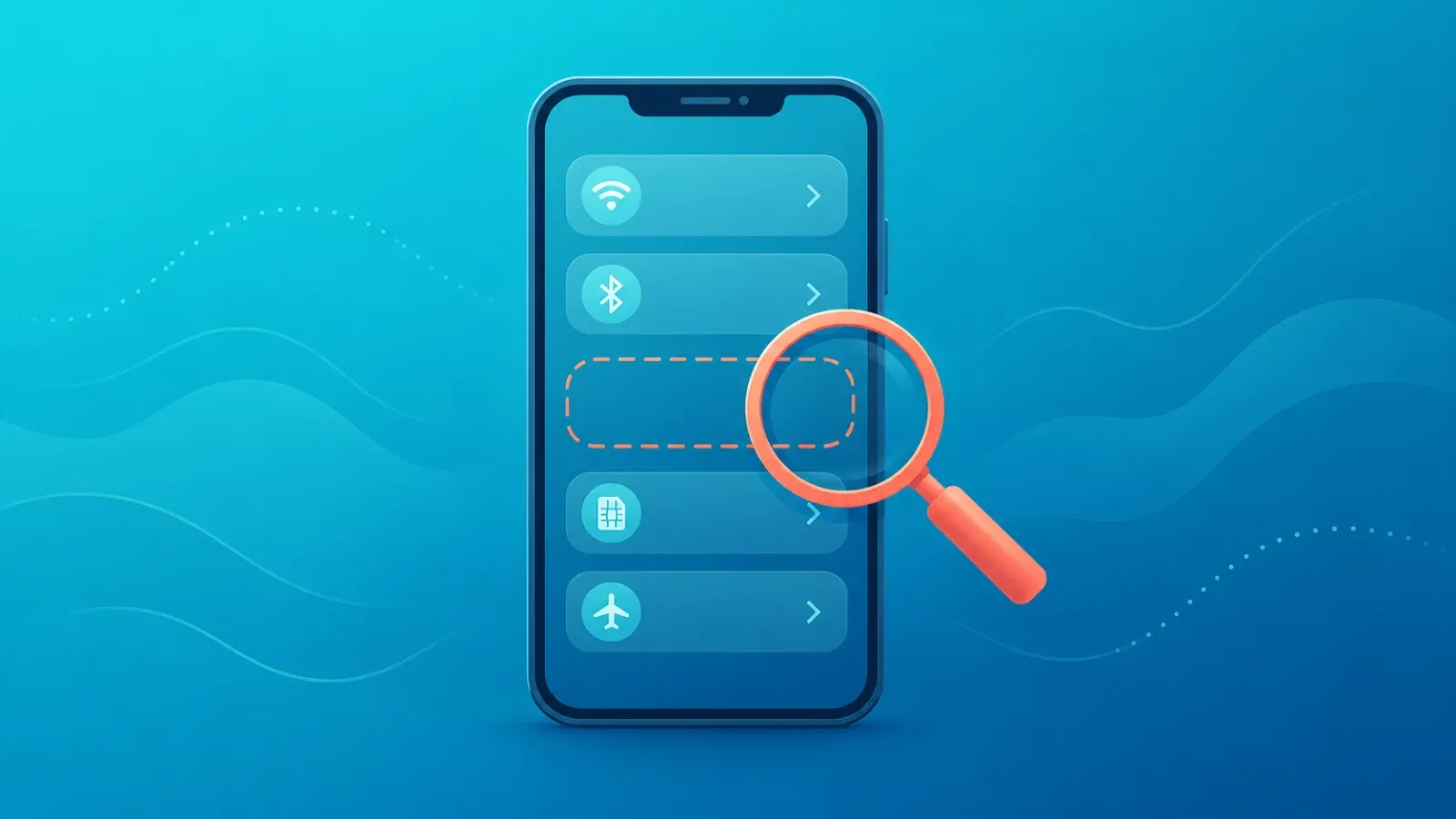
設定画面に「eSIMを追加」の項目が出てこない場合、原因のほとんどは①端末そのものがeSIM非対応 ②同じ機種名でも販売された国・地域のモデルで搭載が違う ③キャリア版端末で機能が無効化されている ④OSのバージョンが古いのいずれかです。まずは30秒でできるセルフチェックで、端末側の対応状況を確かめましょう。
「手順どおりに設定アプリを開いたのに、そもそもメニューが見つからない」——これはQRコードを読み取る以前の問題で、端末側の条件が満たされていないサインであることが大半です。この記事では原因を体系的に整理し、確認の順番と、非対応だった場合の代替手段まで解説します。
30秒セルフチェック:EIDが表示されるか
最初にやるべきなのは、端末がeSIM用の識別番号を持っているかの確認です。
- 電話(ダイヤル)アプリを開く
- キーパッドで *#06# と入力する
- 画面に表示される情報を確認する
ここでEIDという項目(32桁程度の番号)が表示されれば、その端末はeSIMに対応している可能性が高いといえます。IMEIしか表示されず、EIDがどこにも見当たらない場合は、端末側がeSIMに対応していない可能性が高いと判断できます。
※表示のされ方は機種やOSによって異なります。自動で表示されない場合は、設定アプリの「端末情報」や「デバイス情報」の中にEIDの記載がないかも確認してください。
eSIMの項目が出ない6つの原因
A. そもそもeSIM非対応の端末
最も多い原因です。発売時期の古い端末や、エントリークラスのモデルでは物理SIMのみに対応していることが珍しくありません。EIDが表示されないなら、まずこれを疑ってください。
B. 同じ機種名でも販売地域のモデルによって異なる
見落とされがちですが重要なポイントです。機種名が同じでも、どの国・地域向けに販売されたモデルかによって、eSIMを搭載しているものとしていないものが存在します。海外で購入した端末、並行輸入品、中古で購入した端末では特に起こりやすい状況です。
中国大陸で販売されたiPhoneの事情については中国版iPhoneとeSIMで詳しく解説しています。該当する端末をお持ちの方はそちらもご確認ください。
C. キャリア版端末で機能が無効化されている
通信事業者が販売した端末では、他社のeSIMを追加する機能が制限されていることがあります。ハードウェアとしては対応していても、契約や端末の状態によってメニューが表示されない、あるいは追加しようとすると拒否されるケースです。この場合はSIMロックの解除が必要になることがあります。詳しくはSIMフリー端末とeSIMをご覧ください。手続きの条件は各社の公式サイトで最新をご確認ください。
D. OSのバージョンが古い
eSIM関連の機能は、一定のバージョン以降のOSで利用できるようになっています。長くアップデートしていない端末では、対応ハードウェアであっても項目が出ないことがあります。ソフトウェア更新を確認し、可能であれば最新版に更新してから再度確認してください。
E. eSIMの保存枠が上限に達している
端末に保存できるeSIMプロファイルの数には上限があります。過去に使ったプロファイルが残ったままだと、新規追加のメニューが選べない、あるいは追加時にエラーになることがあります。不要な古いプロファイルを削除してから試してください(削除すると同じQRコードで戻せない場合があるため、削除前に発行元の案内を確認しましょう)。
F. メニューが別の場所にある
項目名や配置はメーカー・機種・OSバージョンによって大きく異なります。「eSIM」という単語ではなく、「モバイル通信プランを追加」「SIMマネージャー」「SIMカードとモバイルネットワーク」といった名前になっていることも多いため、単語だけで探すと見落とします。
iPhone / Androidそれぞれの探し方
※以下の画面名は代表的な例です。機種やOSバージョンによって名称・階層は異なります。見つからない場合は設定アプリ内の検索機能で「SIM」「モバイル通信」などと検索するのが確実です。
iPhoneの場合
設定アプリを開き、「モバイル通信」(または「モバイルデータ通信」)の中に、eSIMやモバイル通信プランを追加する項目があるかを確認します。項目自体が存在しない場合は、対応モデルでない可能性を先に疑ってください。
Androidの場合
設定アプリの「ネットワークとインターネット」や「接続」といったカテゴリの中に、SIMに関する項目があります。SIMの一覧画面から追加操作に進める構成が一般的です。メーカーによって階層が大きく異なるため、設定内検索の活用をおすすめします。
それでも見つからない場合の代替手段
- 別の対応端末を使う:家族の端末や予備の端末がeSIMに対応していれば、そちらにインストールする方法があります。データ通信専用の用途なら、モバイルルーターとして使うのも現実的です。
- 物理SIMを検討する:端末が非対応であれば、現地で使える物理SIMを選ぶほうが確実です。
- 端末の買い替えタイミングに合わせる:近く機種変更の予定があるなら、eSIM対応を条件に選ぶと今後の旅行が楽になります。
- 購入前に対応を確認する:eSIMを購入する前に、対応端末かどうかを販売元の案内で確認しておけば、買ってから使えないという事態を防げます。
なお、メニューは見つかったが追加や有効化でつまずいている場合は、eSIMをアクティベートできない時の対処法が役に立ちます。
FAQ
EIDが表示されない=絶対にeSIMは使えませんか?
表示方法が機種によって異なるため、ダイヤル画面で出ないだけの可能性もあります。設定アプリの端末情報も確認し、それでも見当たらなければ非対応と考えるのが妥当です。確実な判断は端末メーカーの公式情報でご確認ください。
OSをアップデートすればeSIMが使えるようになりますか?
ハードウェアが対応している端末で、OSが古いことだけが原因だった場合は使えるようになります。ただしハードウェアが非対応であれば、アップデートしても項目は現れません。
中古で買った端末でもeSIMは使えますか?
対応モデルかつロックが解除されていれば使えます。中古端末では販売地域モデルの違いや前の所有者のプロファイルが残っている可能性があるため、購入時にeSIM対応とロック状態を確認しておくと安心です。
デュアルSIMと書いてあればeSIM対応ですか?
必ずしもそうとは限りません。物理SIMを2枚挿せるタイプのデュアルSIMもあるためです。EIDの有無で確認するのが確実です。
eSIMの項目はあるのに追加できません。
その場合は端末の対応ではなく、ネットワーク接続やロック、コードの状態が原因である可能性が高いです。アクティベートできない時の対処法を確認してください。
対応端末をお持ちなら、Coral eSIMがすぐ使えます
Coral eSIMは180以上の国と地域に対応した海外旅行用eSIMです。購入後すぐに設定でき、出発前にインストールしておけば現地ですぐ通信を始められます。
