
よくある質問
お使いのiOS端末がeSIMに対応しているか確認する方法
お使いの端末でeSIMが利用できるかどうかは、主に「端末のモデル(製造国)」 と 「SIMロックの状態」によって決まります。
CORAL eSIMでは対応端末リストをご用意していますが、同じ機種名(例:iPhone 14など)であっても、販売された国や地域によってはeSIM機能が搭載されていない場合があります。また、通信事業者(キャリア)で購入した端末の場合、他社の回線が使えないよう制限(SIMロック)がかかっていることもあります。
以下の手順に沿って、お使いのiOS端末がeSIMを利用できる状態か確認してください。
※それでも判断が難しい場合は、端末のメーカーや購入元の通信事業者へ直接お問い合わせいただくのが最も確実です。
iPhoneの場合
手順1:モデル番号の確認(地域仕様のチェック)
まず、お使いのiPhoneが物理Dual SIM仕様(中国本土・香港・マカオ版)ではないことを確認します。これらの地域で販売された一部のモデルはeSIMに対応していません。
-
「設定」アプリを開き、「一般」をタップします。
-
「情報」に進みます。
-
「モデル番号」の項目をタップします。
- タップすると表示が切り替わり、
Aから始まる4桁の番号(例:A2633)が表示されます。
- タップすると表示が切り替わり、
-
このモデル番号が、中国・香港・マカオ向けの端末ではないことを確認してください。
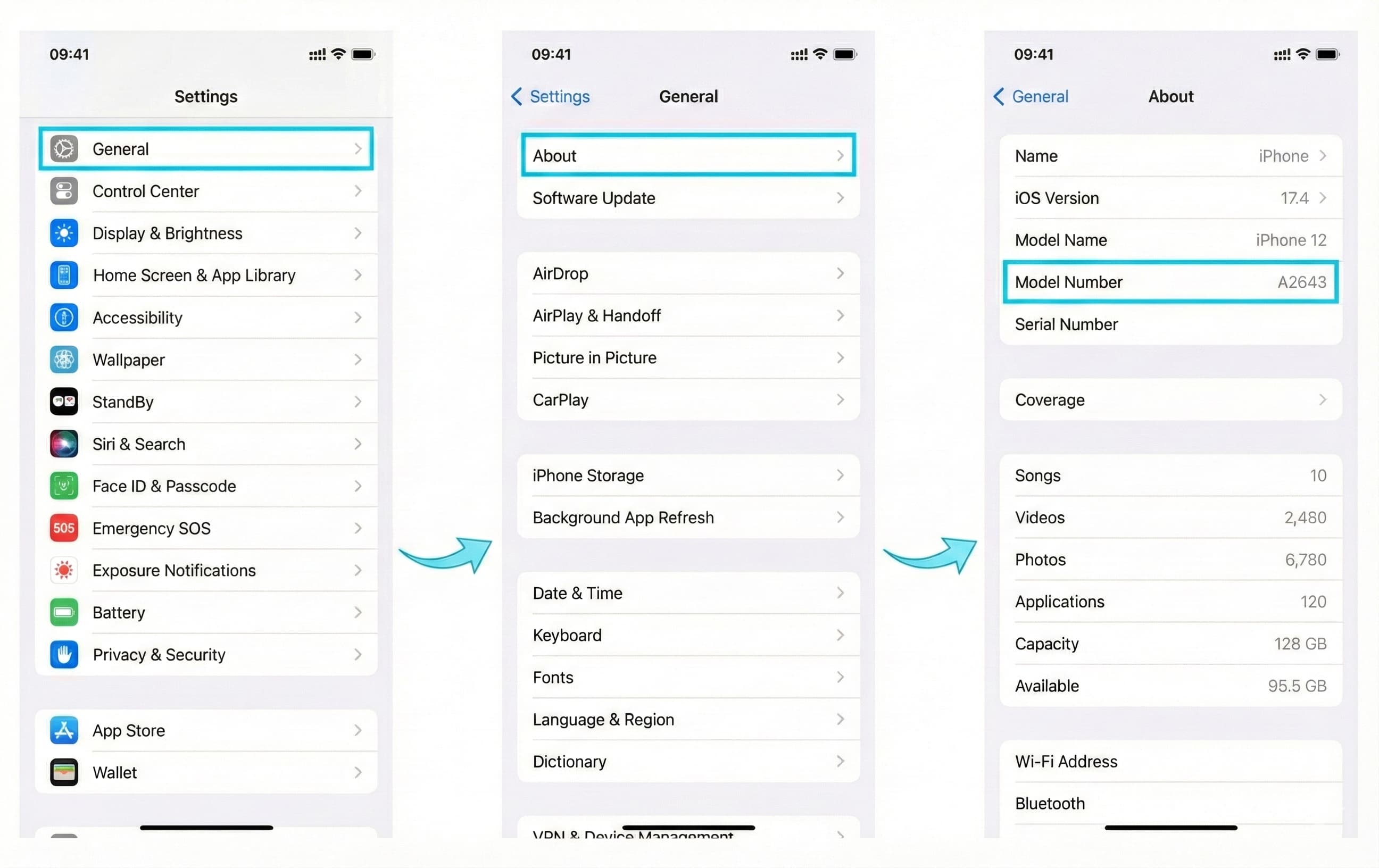
モデル番号が上記の地域限定版でなければ、ハードウェアとしてはeSIMに対応しています。次にSIMロックの状態を確認します。
手順2:SIMロック解除の確認
端末自体が対応していても、SIMロックがかかっているとeSIMをインストールできません。
-
引き続き「設定」>「一般」>「情報」の画面を表示します。
-
画面を下にスクロールし、「SIMロック」(または「キャリアロック」)の項目を探します。
-
ここに「SIMロックなし」と表示されていれば、お使いのiPhoneはSIMフリーの状態であり、eSIMをご利用いただけます。
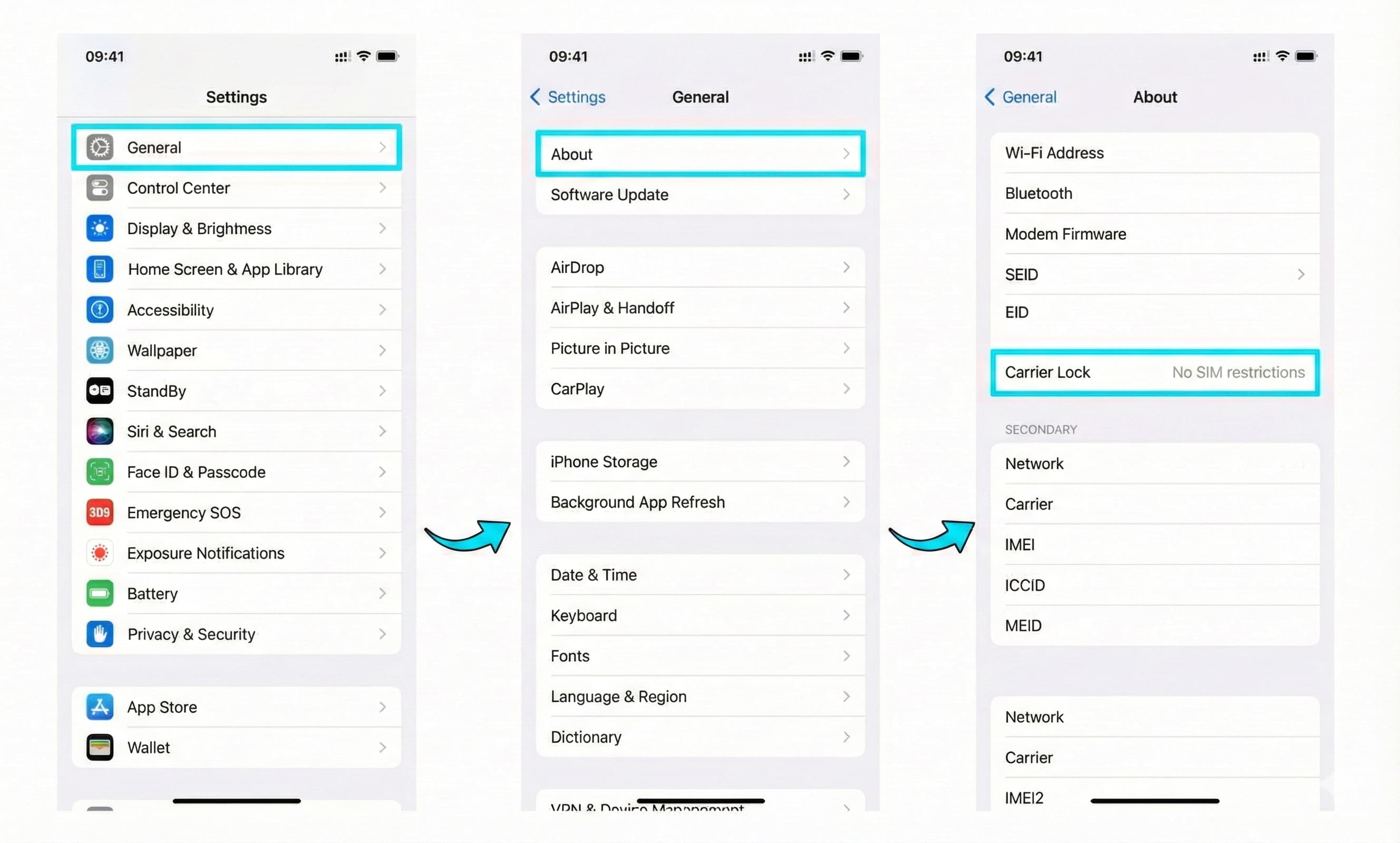
iPadの場合
iPadでeSIMを利用するには、まずお使いの端末が「Wi-Fi + Cellularモデル」である必要があります。(Wi-Fi専用モデルはeSIM非対応です)。
その上で、以下の手順で地域仕様の確認を行ってください。
-
「設定」アプリを開き、「一般」をタップします。
-
「情報」に進みます。
-
「モデル番号」をタップして、
Aから始まる番号(例:A2588)を表示させます。 -
このモデル番号が、中国本土・香港・マカオ向けの端末ではないことを確認してください。
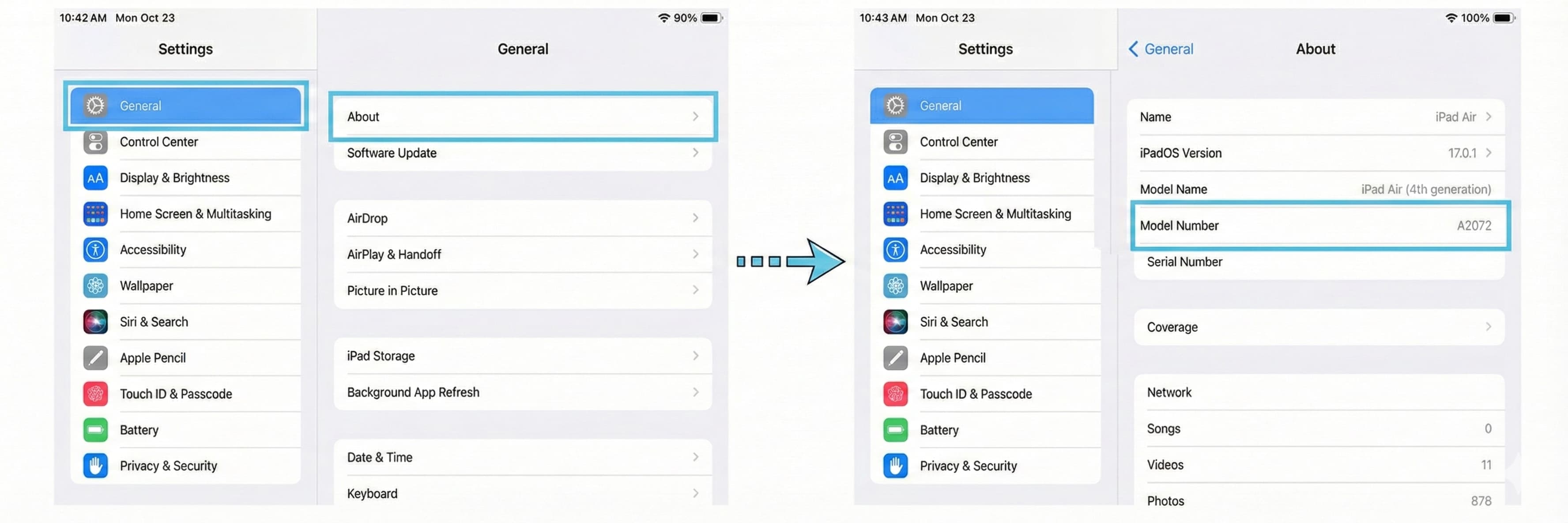
モデル番号が上記の地域限定版に該当せず、セルラー通信機能に対応しているiPadであれば、eSIMをご利用いただけます。
まだ不明な点がある場合
上記の手順を確認してもeSIM対応機種かどうかわからない場合は、端末のメーカー、販売店、または契約中の通信事業者に「eSIM対応端末かどうか」、および「SIMロックが解除されているか」を必ずご確認ください。
