
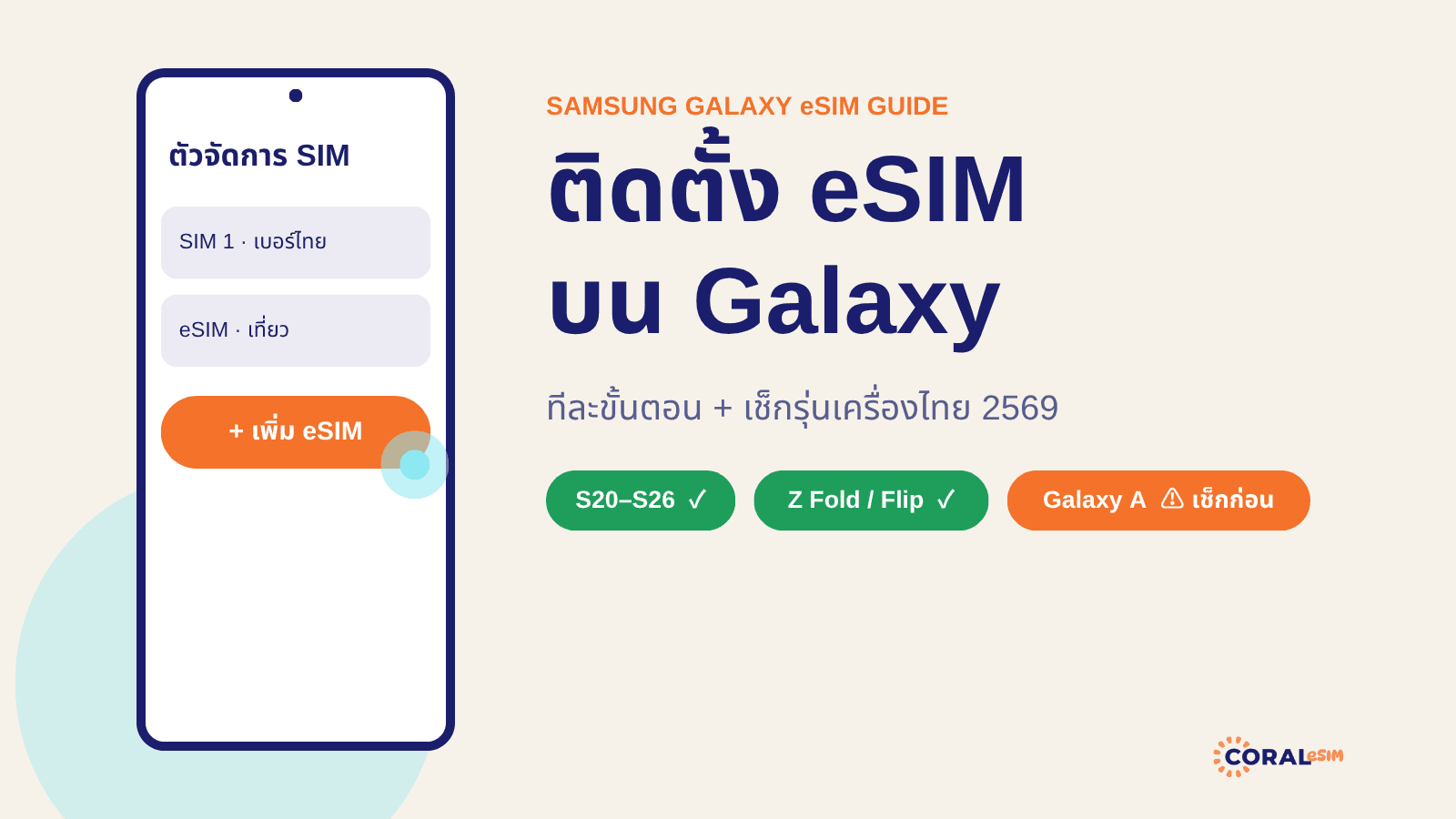
ติดตั้ง eSIM บน Samsung Galaxy ทำได้เองใน 5–10 นาที ขั้นตอนหลักคือ การตั้งค่า → การเชื่อมต่อ → ตัวจัดการ SIM → เพิ่ม eSIM → สแกน QR Code แต่สิ่งที่ต้องเช็กก่อนซื้อ eSIM คือ Galaxy เครื่องไทยไม่ได้รองรับ eSIM ทุกรุ่น โดยเฉพาะ Galaxy A หลายรุ่นที่รองรับ eSIM เฉพาะเครื่องที่ขายในบางภูมิภาค บทความนี้รวมรายชื่อรุ่นจาก Samsung ประเทศไทย วิธีติดตั้งทีละขั้นตอน การตั้งค่าซิมคู่ให้ยังรับ SMS เบอร์ไทยได้ และวิธีแก้เมื่อติดตั้งไม่สำเร็จ
สรุปขั้นตอนแบบเร็ว
| ขั้นตอน | สิ่งที่ต้องทำ | ทำที่ไหน/เมื่อไร |
|---|---|---|
| 1. เช็กรุ่นและเมนู | รุ่นอยู่ในรายชื่อรองรับ และใน “ตัวจัดการ SIM” มีเมนู “เพิ่ม eSIM” | ก่อนซื้อ eSIM |
| 2. ต่อ Wi-Fi ที่เสถียร | หลีกเลี่ยง Wi-Fi ฟรีในสนามบินหรือร้านกาแฟ | ที่บ้าน ก่อนออกเดินทาง |
| 3. เพิ่ม eSIM | การตั้งค่า → การเชื่อมต่อ → ตัวจัดการ SIM → เพิ่ม eSIM → สแกน QR Code | ที่ไทย |
| 4. เลือก SIM ที่ต้องการ | โทรและข้อความใช้เบอร์ไทย ข้อมูลมือถือใช้ eSIM | ต่อจากขั้นตอนที่ 3 |
| 5. เปิดโรมมิ่งข้อมูล | เปิดที่สาย eSIM ปิดที่เบอร์ไทย | ก่อนหรือเมื่อถึงปลายทาง |
| 6. ทดสอบ | ปิด Wi-Fi แล้วเปิดเว็บหรือแผนที่ | เมื่อถึงปลายทาง |
Samsung Galaxy รุ่นไหนรองรับ eSIM
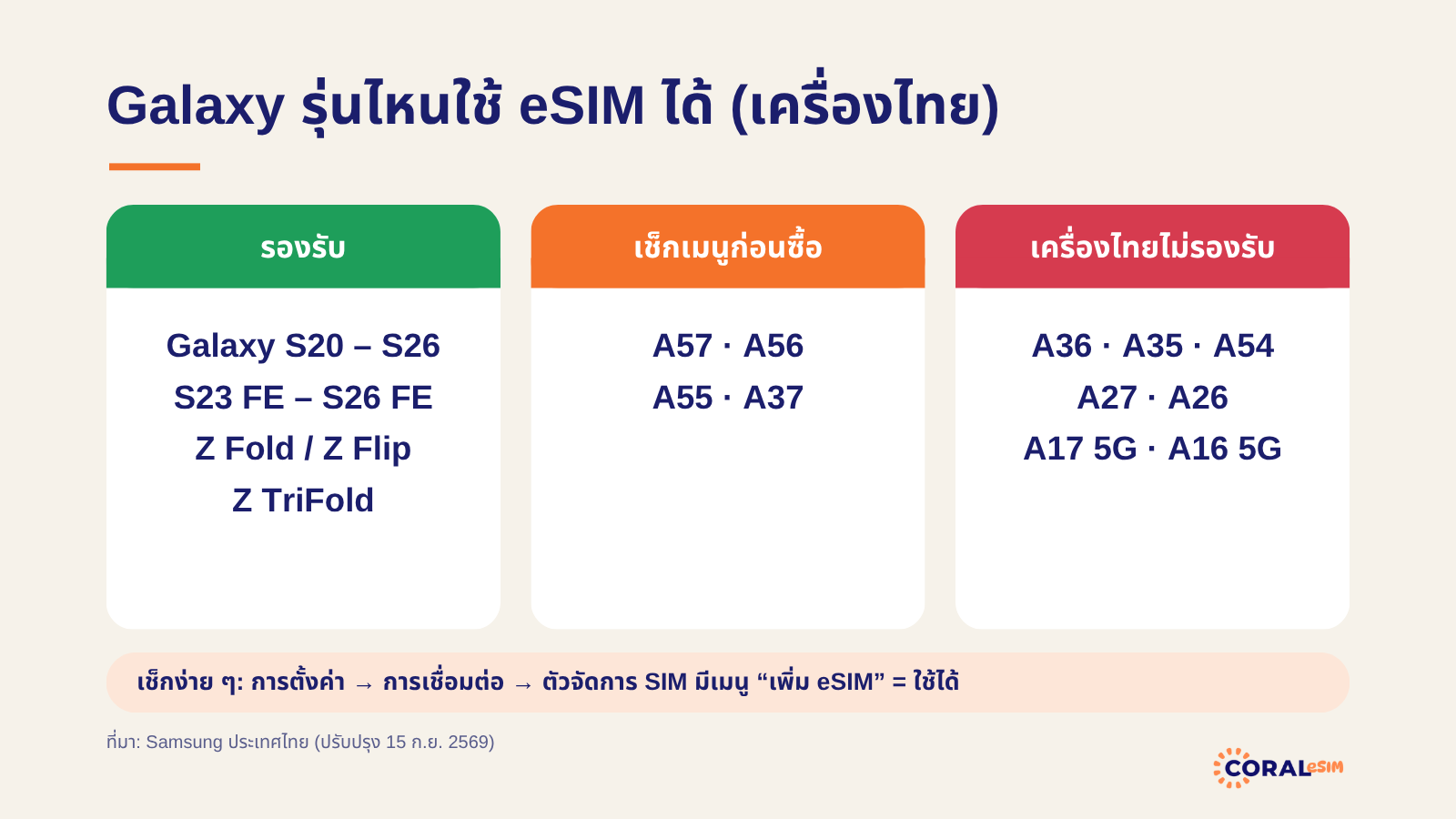
รายชื่อด้านล่างสรุปจากหน้า “Galaxy eSIM และผู้ให้บริการเครือข่ายที่รองรับ” ของ Samsung ประเทศไทย (ปรับปรุงล่าสุด 15 กันยายน 2569)
| กลุ่ม | รุ่น | เครื่องที่ซื้อในไทย |
|---|---|---|
| Galaxy S | S20 ถึง S26 ทุกรุ่นย่อย (รวม Plus, Ultra และ S25 Edge) | รองรับ |
| Galaxy S FE | S23 FE, S24 FE, S25 FE, S26 FE | รองรับ |
| Galaxy Z | Fold / Flip ตั้งแต่ Galaxy Fold และ Z Flip รุ่นแรก ถึง Z Fold8 / Z Flip8 และ Z TriFold | รองรับ |
| Galaxy A (ไม่ระบุภูมิภาค) | A57, A56, A55, A37 | อยู่ในรายชื่อ แต่ควรเช็กเมนูในเครื่องก่อน |
| Galaxy A (เฉพาะบางภูมิภาค) | A36 และ A35 (เฉพาะยุโรป อเมริกาเหนือ เกาหลี), A54 (ยุโรป อเมริกาเหนือ เกาหลี ญี่ปุ่น), A27, A26, A17 5G, A16 5G (อเมริกาเหนือเท่านั้น) | เครื่องไทยไม่อยู่ในภูมิภาคที่ระบุ |
Samsung ระบุไว้ด้วยว่า แม้รุ่นจะอยู่ในรายชื่อ ก็อาจไม่รองรับ eSIM ขึ้นอยู่กับประเทศที่จำหน่าย และแท็บเล็ตรุ่น Wi-Fi อย่างเดียวไม่รองรับ eSIM
วิธีเช็กว่าเครื่องของคุณใช้ eSIM ได้จริง
- ดูเมนูในเครื่อง: ไปที่ การตั้งค่า → การเชื่อมต่อ → ตัวจัดการ SIM ถ้ามีเมนู “เพิ่ม eSIM” แสดงว่าเครื่องรองรับ eSIM
- ดู EID: เครื่องที่รองรับ eSIM จะมีหมายเลข EID ดูได้ที่กล่องเครื่อง หรือในเมนู “เกี่ยวกับโทรศัพท์” ของแอปการตั้งค่า
- เช็กการล็อกซิม: เครื่องที่ซื้อพร้อมสัญญาจากผู้ให้บริการเครือข่ายอาจล็อกไว้ ต้องปลดล็อกก่อนจึงจะใช้ eSIM ของผู้ให้บริการรายอื่นได้
ดูรายชื่ออุปกรณ์ทุกยี่ห้อได้ที่รายชื่ออุปกรณ์ที่รองรับ eSIM
วิธีติดตั้ง eSIM บน Samsung Galaxy ทีละขั้นตอน
ชื่อเมนูอ้างอิงจากหน้าช่วยเหลือของ Samsung ประเทศไทย เครื่องที่ใช้ One UI รุ่นเก่าอาจแสดงเป็น “ตัวจัดการ SIM การ์ด” และ “เพิ่มแผนมือถือ”
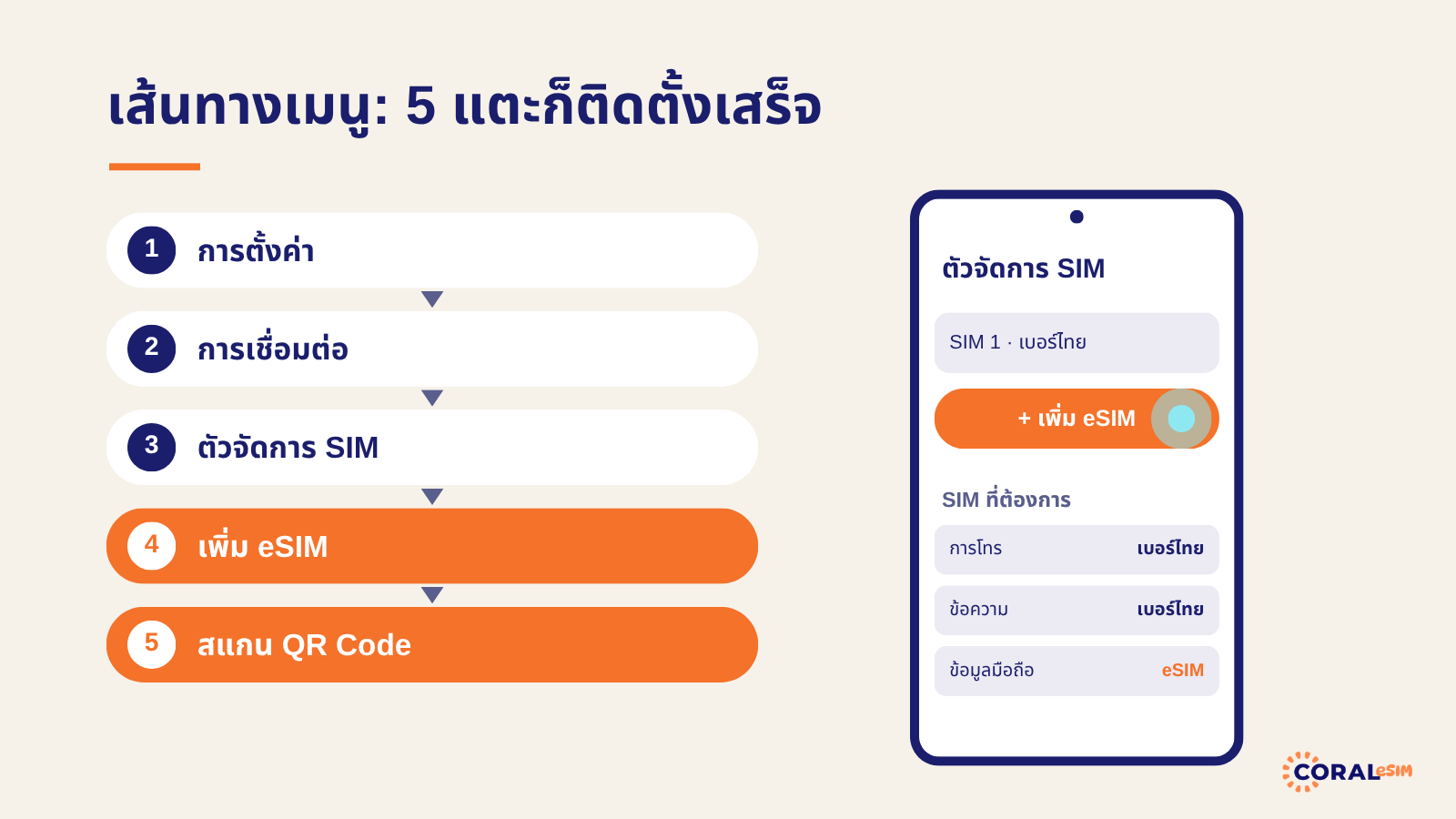
ขั้นตอนที่ 1: เปิด “ตัวจัดการ SIM”
เชื่อมต่อ Wi-Fi ไว้ก่อน แล้วไปที่ การตั้งค่า → การเชื่อมต่อ → ตัวจัดการ SIM
ขั้นตอนที่ 2: แตะ “เพิ่ม eSIM”
แตะ เพิ่ม eSIM (หรือ “เพิ่มแผนมือถือ” ในเครื่องรุ่นเก่า) ถ้าเครื่องค้นหาแผนที่กำหนดไว้ล่วงหน้าแล้วไม่พบ ให้ไปขั้นตอนถัดไป
ขั้นตอนที่ 3: แตะ “สแกน QR Code” แล้วสแกน
สแกนคิวอาร์โค้ดจากอีเมลของ CORAL eSIM ที่เปิดไว้บนอีกหน้าจอ เช่น คอมพิวเตอร์ แท็บเล็ต หรือมือถืออีกเครื่อง หรือพิมพ์คิวอาร์โค้ดออกมา เพราะกล้องสแกนหน้าจอของเครื่องตัวเองไม่ได้
ขั้นตอนที่ 4: รอให้ดาวน์โหลดและเปิดใช้งาน
แผนบริการจะถูกดาวน์โหลดและเปิดใช้งานบน eSIM อัตโนมัติ ระหว่างนี้อย่าปิด Wi-Fi หรือออกจากหน้าจอ
ขั้นตอนที่ 5: ตั้งชื่อสายให้แยกง่าย
ในตัวจัดการ SIM แตะสาย eSIM ที่เพิ่งเพิ่ม แล้วตั้งชื่อ เช่น “เที่ยว” หรือชื่อประเทศ เพื่อไม่ให้สับสนกับเบอร์ไทย
ขั้นตอนที่ 6: เลือก “SIM ที่ต้องการ”
ในหน้าตัวจัดการ SIM ส่วน SIM ที่ต้องการ ให้เลือกเบอร์ไทยสำหรับการโทรและข้อความ และเลือก eSIM สำหรับข้อมูลมือถือ
ขั้นตอนที่ 7: เปิดโรมมิ่งข้อมูลให้สาย eSIM
ไปที่ การตั้งค่า → การเชื่อมต่อ → เครือข่ายมือถือ แล้วเปิดโรมมิ่งข้อมูล (ชื่อเมนูอาจเป็น “ข้อมูลโรมมิ่ง” หรือ “โรมมิ่งข้อมูล” ตามเวอร์ชัน One UI) ถ้าหน้าจอแยกการตั้งค่าตามซิม ให้เลือกสาย eSIM ก่อน eSIM ของ CORAL eSIM เชื่อมต่อเครือข่ายท้องถิ่นแบบโรมมิ่ง ถ้าไม่เปิดจะใช้เน็ตไม่ได้ และไม่มีค่าใช้จ่ายเพิ่มเติมจากการเปิด ดูเพิ่มเติมที่การตั้งค่าที่ต้องทำหลังติดตั้ง: เปิดการโรมมิ่งข้อมูล
ขั้นตอนที่ 8: ถึงปลายทางแล้วทดสอบ
เมื่อลงเครื่อง ให้ปิด Wi-Fi แล้วลองเปิดเว็บหรือแผนที่ ถ้ายังไม่ขึ้นสัญญาณ ให้เปิดแล้วปิดโหมดเครื่องบินหนึ่งครั้ง
ป้อนรหัสเปิดใช้งานด้วยตนเอง (เมื่อสแกนไม่ได้)
ถ้าสแกนคิวอาร์โค้ดไม่ได้และมีรหัสเปิดใช้งาน ให้ไปที่ ตัวจัดการ SIM → เพิ่ม eSIM → สแกน QR Code → แตะ ป้อนรหัสเปิดใช้งาน แล้วพิมพ์รหัสที่ได้รับ แผนบริการจะดาวน์โหลดและเปิดใช้งานเหมือนการสแกน
ตั้งค่าซิมคู่ สำหรับคนที่ยังต้องใช้เบอร์ไทย
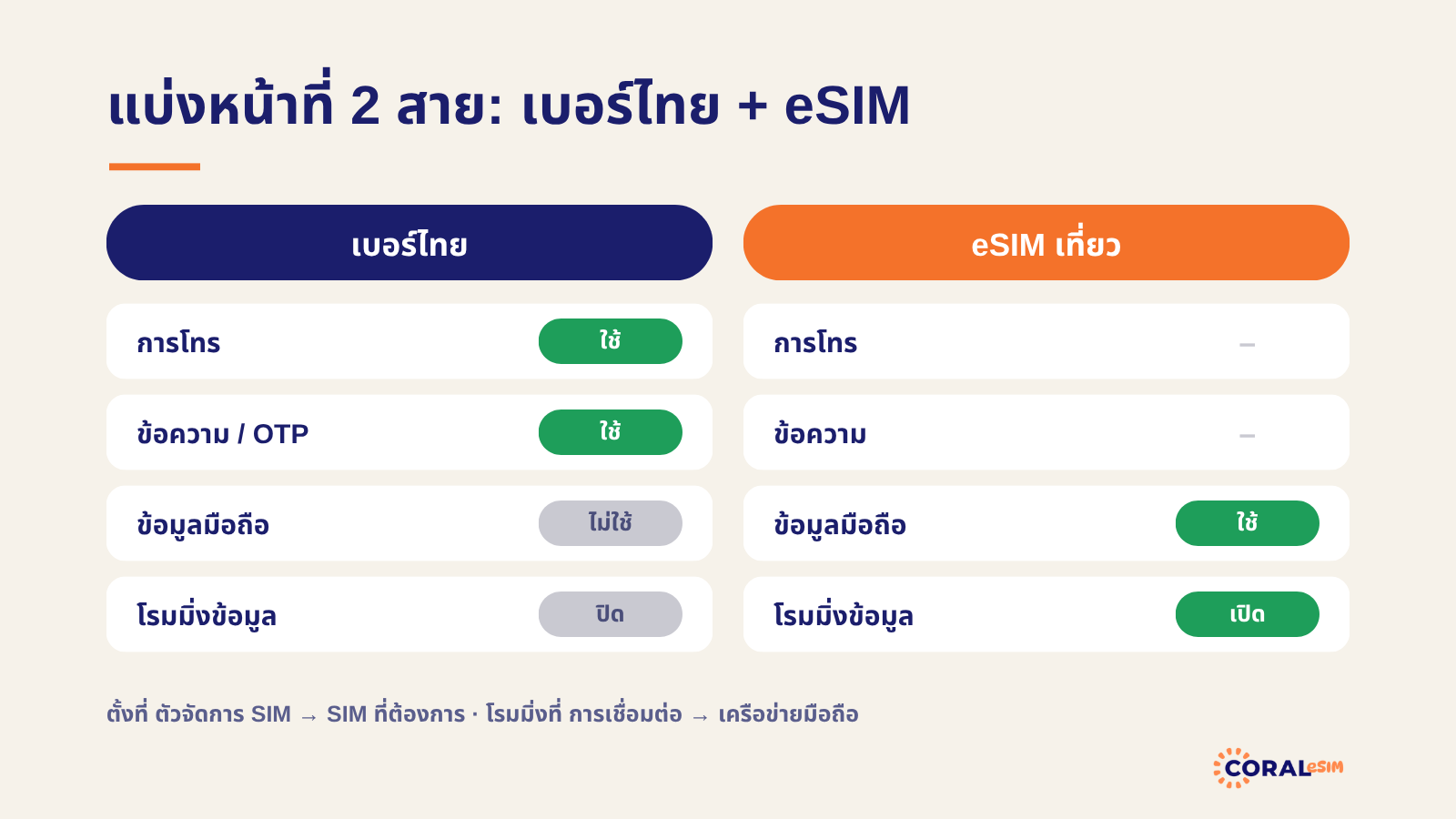
ถ้าต้องการรับสายและ SMS เบอร์ไทย เช่น รหัส OTP จากธนาคาร ให้เปิดเบอร์ไทยไว้สำหรับโทรและข้อความ แต่ให้ข้อมูลทั้งหมดใช้ eSIM
| การตั้งค่า | เบอร์ไทย | eSIM (เที่ยว) |
|---|---|---|
| สถานะสายในตัวจัดการ SIM | เปิด | เปิด |
| SIM ที่ต้องการ: การโทร / ข้อความ | เลือก | - |
| SIM ที่ต้องการ: ข้อมูลมือถือ | - | เลือก |
| โรมมิ่งข้อมูล | ปิด | เปิด |
ค่าบริการโรมมิ่งของการโทรและ SMS บนเบอร์ไทยขึ้นอยู่กับผู้ให้บริการแต่ละราย กรุณาตรวจสอบกับ AIS, dtac หรือ True ก่อนเดินทาง
ติดตั้งก่อนเดินทางกี่วันดี
ติดตั้งที่ไทยก่อนออกเดินทาง 1–2 วันได้เลย eSIM ของ CORAL eSIM เริ่มนับวันเมื่อเชื่อมต่อเครือข่ายในพื้นที่ให้บริการของแพ็กเกจ ไม่ใช่วันที่ติดตั้ง (ดูเริ่มใช้ eSIM ได้เมื่อไร) ยกเว้นแพ็กเกจที่รวมประเทศไทยไว้ในพื้นที่ให้บริการ เช่น eSIM เอเชีย ควรปิดสาย eSIM ในตัวจัดการ SIM ไว้จนถึงประเทศแรก ดูเหตุผลได้ในบทความเทียบ eSIM เอเชียกับการซื้อแยก
ติดตั้งไม่สำเร็จหรือใช้เน็ตไม่ได้ แก้อย่างไร
| อาการ | สาเหตุที่พบบ่อย | วิธีแก้ |
|---|---|---|
| ไม่มีเมนู “เพิ่ม eSIM” | เครื่องไม่รองรับ eSIM (มักเป็น Galaxy A รุ่นที่ขายในไทย) | เช็กรุ่นในตารางด้านบน ใช้เครื่องอื่นที่รองรับ |
| ติดตั้งค้างหรือไม่สำเร็จ | อินเทอร์เน็ตไม่เสถียร | เปลี่ยนไปใช้ Wi-Fi ที่เสถียรแล้วลองใหม่ ตรวจในตัวจัดการ SIM ก่อนว่า eSIM ถูกเพิ่มไปแล้วหรือยัง |
| ซิมไม่ถูกต้อง หรือซิมถูกล็อก | เครื่องล็อกซิม | ติดต่อผู้ให้บริการที่ซื้อเครื่องมาเพื่อปลดล็อก |
| ถึงปลายทางแล้วไม่มีสัญญาณ | ยังไม่เปิดโรมมิ่งข้อมูล หรือข้อมูลมือถือยังเป็นเบอร์ไทย | เปิดโรมมิ่งข้อมูล เลือก eSIM ใน “SIM ที่ต้องการ” แล้วเปิด-ปิดโหมดเครื่องบิน |
| ใช้ได้แต่ช้า | การตั้งค่า APN หรือการเลือกเครือข่าย | ตรวจ APN ในการตั้งค่าเครือข่ายมือถือ หรือเลือกเครือข่ายพันธมิตรเองแทนการเลือกอัตโนมัติ |
ข้อควรระวังสำคัญ: อย่าลบ eSIM เพื่อแก้ปัญหา โดยทั่วไปคิวอาร์โค้ดที่ใช้ติดตั้งไปแล้วไม่สามารถใช้ซ้ำได้ ให้ลองรีสตาร์ทเครื่อง หรือปิดแล้วเปิดสาย eSIM ในตัวจัดการ SIM ก่อน ดูวิธีเพิ่มเติมที่การแก้ไขปัญหา eSIM
คำถามที่พบบ่อย
Samsung Galaxy A ใช้ eSIM ได้ไหม
บางรุ่นเท่านั้น ตามรายชื่อของ Samsung ประเทศไทย A57, A56, A55 และ A37 อยู่ในรายชื่อรองรับ ส่วน A36, A35, A54, A27, A26, A17 5G และ A16 5G รองรับเฉพาะเครื่องที่ขายในบางภูมิภาค เช่น ยุโรปหรืออเมริกาเหนือ ควรเช็กว่าในตัวจัดการ SIM มีเมนู “เพิ่ม eSIM” ก่อนซื้อ
เมนูเพิ่ม eSIM บน Samsung อยู่ตรงไหน
ไปที่ การตั้งค่า → การเชื่อมต่อ → ตัวจัดการ SIM → เพิ่ม eSIM เครื่องที่ใช้ One UI รุ่นเก่าอาจแสดงเป็น ตัวจัดการ SIM การ์ด → เพิ่มแผนมือถือ
มีมือถือเครื่องเดียว จะสแกนคิวอาร์โค้ดได้อย่างไร
เปิดอีเมลคิวอาร์โค้ดบนคอมพิวเตอร์ แท็บเล็ต หรือมือถือของคนอื่นแล้วสแกน หรือพิมพ์คิวอาร์โค้ดออกมา ถ้ามีรหัสเปิดใช้งาน สามารถเลือก “ป้อนรหัสเปิดใช้งาน” แทนการสแกนได้
ต้องเปิดโรมมิ่งข้อมูลไหม เสียเงินเพิ่มหรือเปล่า
ต้องเปิดที่สาย eSIM เพราะ eSIM เชื่อมต่อเครือข่ายท้องถิ่นแบบโรมมิ่ง การเปิดที่สาย eSIM ไม่มีค่าใช้จ่ายเพิ่มเติม แต่ควรปิดโรมมิ่งข้อมูลที่เบอร์ไทยเพื่อป้องกันค่าบริการจากผู้ให้บริการในไทย
ติดตั้ง eSIM ที่ไทยแล้วจะเริ่มนับวันเลยไหม
ไม่ eSIM ของ CORAL eSIM เริ่มนับวันเมื่อเชื่อมต่อเครือข่ายในพื้นที่ให้บริการของแพ็กเกจ ยกเว้นแพ็กเกจที่รวมประเทศไทยไว้ เช่น eSIM เอเชีย ควรปิดสาย eSIM ไว้จนถึงประเทศแรก
ลบ eSIM แล้วติดตั้งใหม่ได้ไหม
โดยทั่วไปไม่ได้ คิวอาร์โค้ดที่ใช้ติดตั้งไปแล้วไม่สามารถใช้ซ้ำได้ จึงไม่ควรลบ eSIM เพื่อแก้ปัญหา ให้ลองรีสตาร์ทหรือปิดแล้วเปิดสาย eSIM ก่อน
สรุป
ก่อนซื้อ eSIM ให้เช็กว่า Galaxy ของคุณรองรับจริง โดยดูว่าในตัวจัดการ SIM มีเมนู “เพิ่ม eSIM” โดยเฉพาะ Galaxy A ที่ซื้อในไทย จากนั้นติดตั้งที่ไทยผ่าน Wi-Fi ที่เสถียร: การตั้งค่า → การเชื่อมต่อ → ตัวจัดการ SIM → เพิ่ม eSIM → สแกน QR Code แล้วเลือก eSIM เป็นข้อมูลมือถือ เปิดโรมมิ่งข้อมูลที่สาย eSIM และปิดที่เบอร์ไทย แค่นี้ก็พร้อมใช้เน็ตทันทีที่ลงเครื่อง
เลือกแพ็กเกจ eSIM ตามประเทศปลายทางของ CORAL eSIM ได้ เติมเน็ตได้แม้ข้อมูลใกล้หมด และทุกการชำระเงิน 1% จะถูกนำไปสนับสนุนการอนุรักษ์แนวปะการัง ถ้าใช้ iPhone ดูวิธีติดตั้ง eSIM บน iPhone ทีละขั้นตอน
