
ติดตั้ง eSIM บน iPhone ใช้เวลาประมาณ 5–10 นาที ทำได้เองที่บ้านก่อนออกเดินทาง ขั้นตอนหลักคือ การตั้งค่า → เซลลูลาร์ → เพิ่ม eSIM → ใช้คิวอาร์โค้ด จากนั้นตั้งให้ eSIM เป็นสายสำหรับข้อมูลเซลลูลาร์และเปิดการโรมมิ่งข้อมูล บทความนี้อธิบายทีละขั้นตอนพร้อมภาพประกอบ รวมถึงวิธีติดตั้งเมื่อมี iPhone เครื่องเดียว (คิวอาร์โค้ดอยู่ในอีเมลบนเครื่องเดียวกัน) การตั้งค่าซิมคู่ที่เหมาะกับคนไทยที่ยังต้องใช้เบอร์ไทย และวิธีแก้เมื่อติดตั้งไม่สำเร็จ
สรุปขั้นตอนแบบเร็ว
| ขั้นตอน | สิ่งที่ต้องทำ | ทำที่ไหน/เมื่อไร |
|---|---|---|
| 1. ตรวจสอบเครื่อง | iPhone XS / XR ขึ้นไป และ “การล็อคผู้ให้บริการ” แสดงว่า “ไม่มีข้อจำกัดของซิม” | ก่อนซื้อ eSIM |
| 2. ต่อ Wi-Fi ที่เสถียร | หลีกเลี่ยง Wi-Fi ฟรีในสนามบินหรือร้านกาแฟ | ที่บ้าน ก่อนออกเดินทาง |
| 3. เพิ่ม eSIM | การตั้งค่า → เซลลูลาร์ → เพิ่ม eSIM → ใช้คิวอาร์โค้ด | ที่ไทย |
| 4. ตั้งค่าซิมคู่ | ตั้งชื่อสาย เลือกสายสำหรับโทร/ข้อความ และสายสำหรับข้อมูลเซลลูลาร์ | ต่อจากขั้นตอนที่ 3 |
| 5. เปิดการโรมมิ่งข้อมูล | เปิดที่สาย eSIM เท่านั้น ปิดที่เบอร์ไทย | ก่อนหรือเมื่อถึงปลายทาง |
| 6. ทดสอบ | ปิด Wi-Fi แล้วเปิดเว็บหรือแผนที่ | เมื่อถึงปลายทาง |
ก่อนเริ่ม: ตรวจสอบ 3 อย่างนี้
1. iPhone รองรับ eSIM หรือไม่
iPhone XS, iPhone XS Max, iPhone XR และรุ่นใหม่กว่ารองรับ eSIM แต่ iPhone บางรุ่นที่จำหน่ายในจีนแผ่นดินใหญ่ ฮ่องกง และมาเก๊าเป็นแบบซิมการ์ดจริงสองช่องและไม่รองรับ eSIM วิธีตรวจสอบคือ เปิด การตั้งค่า → ทั่วไป → เกี่ยวกับ แล้วแตะ “หมายเลขรุ่น” ให้แสดงเป็นรหัสที่ขึ้นต้นด้วย A ดูรายละเอียดได้ที่วิธีตรวจสอบว่าอุปกรณ์ iOS รองรับ eSIM หรือไม่ และรายชื่ออุปกรณ์ที่รองรับ eSIM
2. iPhone ไม่ได้ล็อกซิม
ในหน้า การตั้งค่า → ทั่วไป → เกี่ยวกับ เลื่อนลงไปที่ “การล็อคผู้ให้บริการ” หากแสดงว่า “ไม่มีข้อจำกัดของซิม” แสดงว่าเครื่องไม่ได้ล็อกซิมและใช้ eSIM ของผู้ให้บริการรายอื่นได้ เครื่องที่ซื้อพร้อมสัญญากับผู้ให้บริการเครือข่ายอาจถูกล็อกไว้ ต้องติดต่อผู้ให้บริการที่ซื้อเครื่องมาเพื่อปลดล็อกก่อน
3. เตรียมคิวอาร์โค้ดและ Wi-Fi
CORAL eSIM ส่งคิวอาร์โค้ดสำหรับติดตั้งทางอีเมล (หรือไฟล์ PDF) หลังชำระเงิน ระหว่างติดตั้งต้องเชื่อมต่ออินเทอร์เน็ตที่เสถียรตลอด แนะนำให้ติดตั้งที่บ้านหรือที่ทำงานก่อนวันเดินทาง
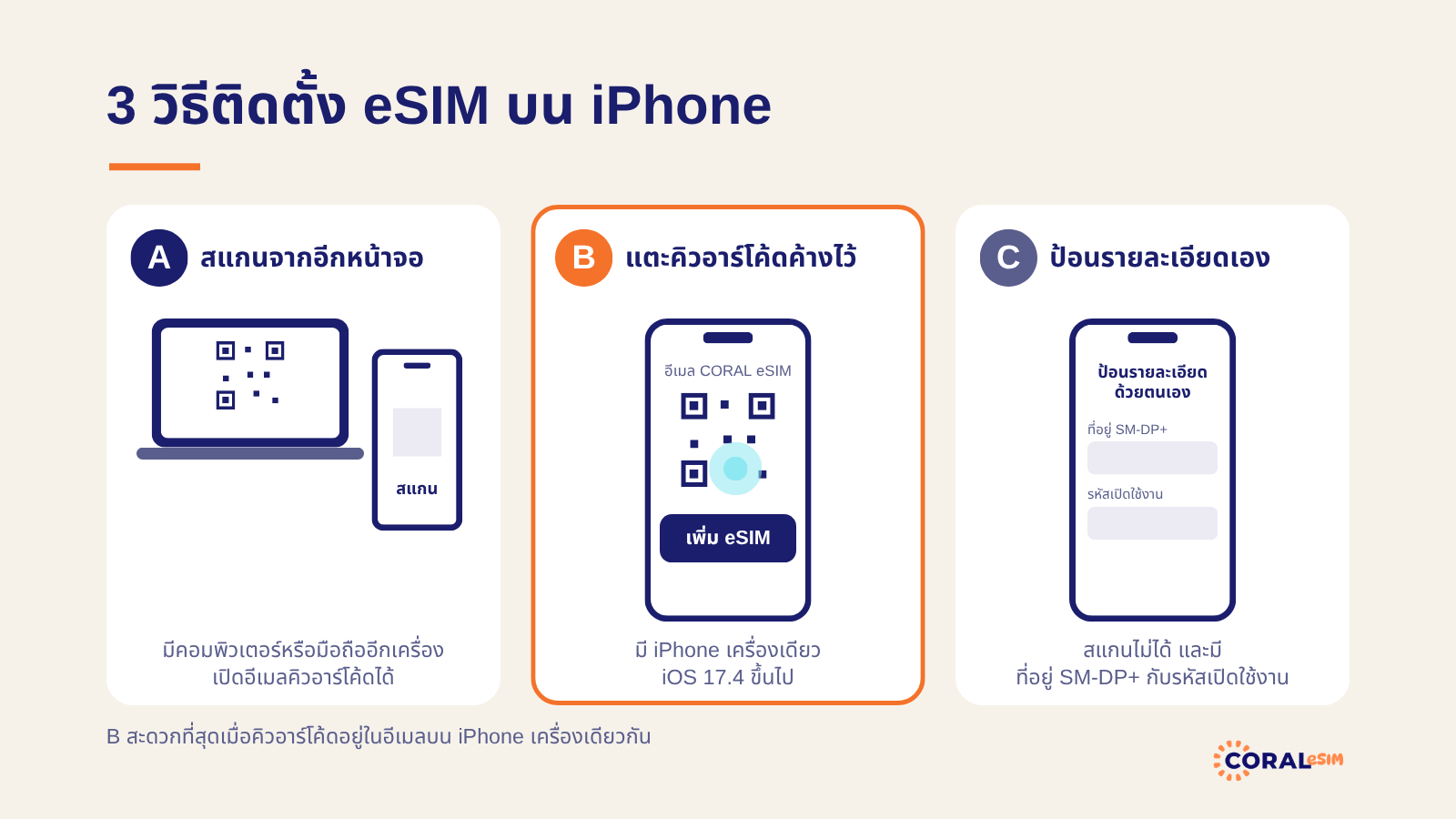
3 วิธีติดตั้ง eSIM บน iPhone เลือกแบบที่สะดวก
| วิธี | เหมาะกับ | วิธีทำ |
|---|---|---|
| A. สแกนคิวอาร์โค้ดจากอีกหน้าจอ | มีคอมพิวเตอร์ แท็บเล็ต หรือมือถืออีกเครื่องเปิดอีเมลได้ | เปิดคิวอาร์โค้ดบนอีกหน้าจอ แล้วสแกนด้วย iPhone |
| B. แตะคิวอาร์โค้ดค้างไว้ | มี iPhone เครื่องเดียว และใช้ iOS 17.4 ขึ้นไป | เปิดอีเมลในแอปเมลหรือเบราว์เซอร์เริ่มต้น แตะคิวอาร์โค้ดค้างไว้ แล้วแตะ “เพิ่ม eSIM” |
| C. ป้อนรายละเอียดด้วยตนเอง | สแกนไม่ได้ และมีที่อยู่ SM-DP+ กับรหัสเปิดใช้งาน | เพิ่ม eSIM → ใช้คิวอาร์โค้ด → “ป้อนรายละเอียดด้วยตนเอง” |
หลายคนติดปัญหาเพราะมี iPhone เครื่องเดียวและคิวอาร์โค้ดอยู่ในอีเมลบนเครื่องนั้นเอง ซึ่งกล้องสแกนหน้าจอของตัวเองไม่ได้ ถ้าใช้ iOS 17.4 ขึ้นไป วิธี B ช่วยได้ทันทีโดยไม่ต้องพิมพ์หรือหาเครื่องที่สอง (ตรวจสอบเวอร์ชันได้ที่ การตั้งค่า → ทั่วไป → เกี่ยวกับ)
วิธีติดตั้ง eSIM บน iPhone ทีละขั้นตอน
ชื่อเมนูอ้างอิงจาก iOS ภาษาไทย บางเวอร์ชันอาจแสดงคำว่า “ข้อมูลมือถือ” แทน “เซลลูลาร์” หรือ “เพิ่มแผนบริการเซลลูลาร์” แทน “เพิ่ม eSIM”
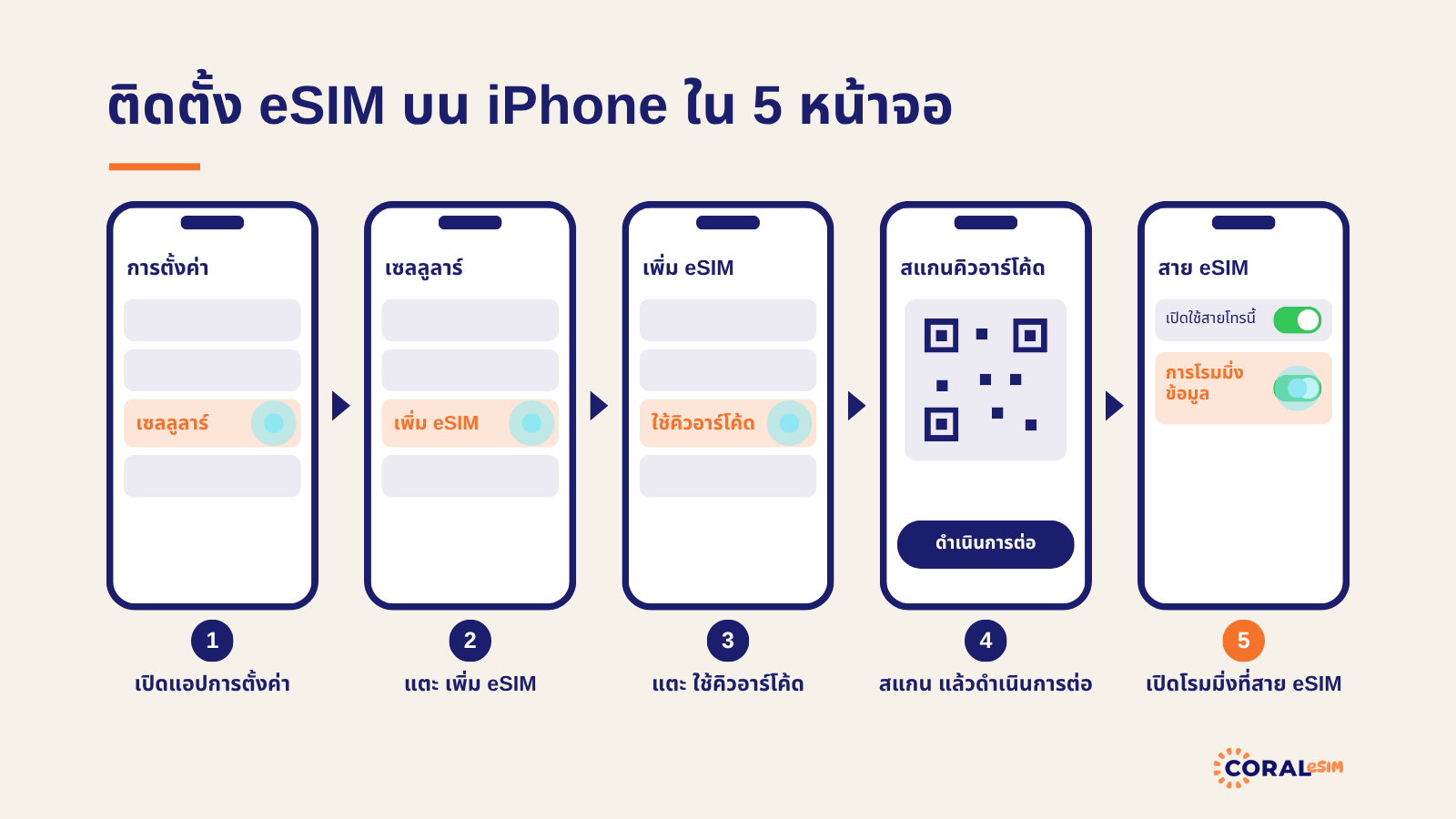
ขั้นตอนที่ 1: เปิดแอปการตั้งค่า แล้วแตะ “เซลลูลาร์”
เชื่อมต่อ Wi-Fi ไว้ก่อน แล้วเปิดแอป การตั้งค่า แตะ เซลลูลาร์ (หรือ ข้อมูลมือถือ)
ขั้นตอนที่ 2: แตะ “เพิ่ม eSIM”
แตะ เพิ่ม eSIM หรือ เพิ่มแผนบริการเซลลูลาร์ ถ้าเครื่องถามว่าจะถ่ายโอนจาก iPhone เครื่องอื่นหรือไม่ ให้เลือกวิธีที่ใช้คิวอาร์โค้ดแทน
ขั้นตอนที่ 3: แตะ “ใช้คิวอาร์โค้ด” แล้วสแกน
หน้าจอกล้องจะเปิดขึ้น ให้สแกนคิวอาร์โค้ดจากอีเมลของ CORAL eSIM ที่เปิดไว้บนอีกหน้าจอ หากสแกนไม่ได้ ให้แตะ ป้อนรายละเอียดด้วยตนเอง ที่ด้านล่างของหน้าจอ
ขั้นตอนที่ 4: แตะ “ดำเนินการต่อ” และ “เพิ่มแผนบริการเซลลูลาร์”
รอให้เครื่องดาวน์โหลดโปรไฟล์ eSIM ซึ่งอาจใช้เวลาสักครู่ ระหว่างนี้อย่าปิด Wi-Fi หรือออกจากหน้าจอ
ขั้นตอนที่ 5: ตั้งชื่อสาย
เครื่องจะให้ตั้งชื่อแผนบริการ แนะนำให้ตั้งให้แยกง่าย เช่น เบอร์ไทยใช้ชื่อ “หลัก” หรือ “ไทย” และ eSIM ใช้ชื่อ “เที่ยว” หรือชื่อประเทศ (เลือก “กำหนดชื่อเอง” เพื่อพิมพ์ชื่อเอง)
ขั้นตอนที่ 6: เลือกสายสำหรับโทร ข้อความ และข้อมูล
เลือกเบอร์ไทยเป็นสายเริ่มต้นสำหรับการโทร ข้อความ iMessage และ FaceTime เพื่อให้คนที่ติดต่อมายังเห็นเบอร์เดิม และเลือก eSIM เป็นสายสำหรับข้อมูลเซลลูลาร์ (eSIM สำหรับการเดินทางส่วนใหญ่เป็นแบบข้อมูลเท่านั้น)
ขั้นตอนที่ 7: เปิด “การโรมมิ่งข้อมูล” ที่สาย eSIM
ไปที่ การตั้งค่า → เซลลูลาร์ → แตะสาย eSIM → เปิด “การโรมมิ่งข้อมูล” และตรวจว่า “เปิดใช้สายโทรนี้” เปิดอยู่ eSIM ของ CORAL eSIM เชื่อมต่อกับเครือข่ายท้องถิ่นแบบโรมมิ่ง ถ้าไม่เปิดจะใช้เน็ตไม่ได้ และไม่มีค่าใช้จ่ายเพิ่มเติมจากการเปิด ดูรายละเอียดที่การตั้งค่าที่ต้องทำหลังติดตั้ง: เปิดการโรมมิ่งข้อมูล
ขั้นตอนที่ 8: ถึงปลายทางแล้วทดสอบ
เมื่อลงเครื่อง ให้ปิด Wi-Fi แล้วลองเปิดเว็บหรือแผนที่ ถ้าเห็นชื่อเครือข่ายท้องถิ่นในศูนย์ควบคุม (ปัดลงจากมุมขวาบน) แสดงว่าใช้งานได้แล้ว
ตั้งค่าซิมคู่แบบไหนดี สำหรับคนที่ยังต้องใช้เบอร์ไทย
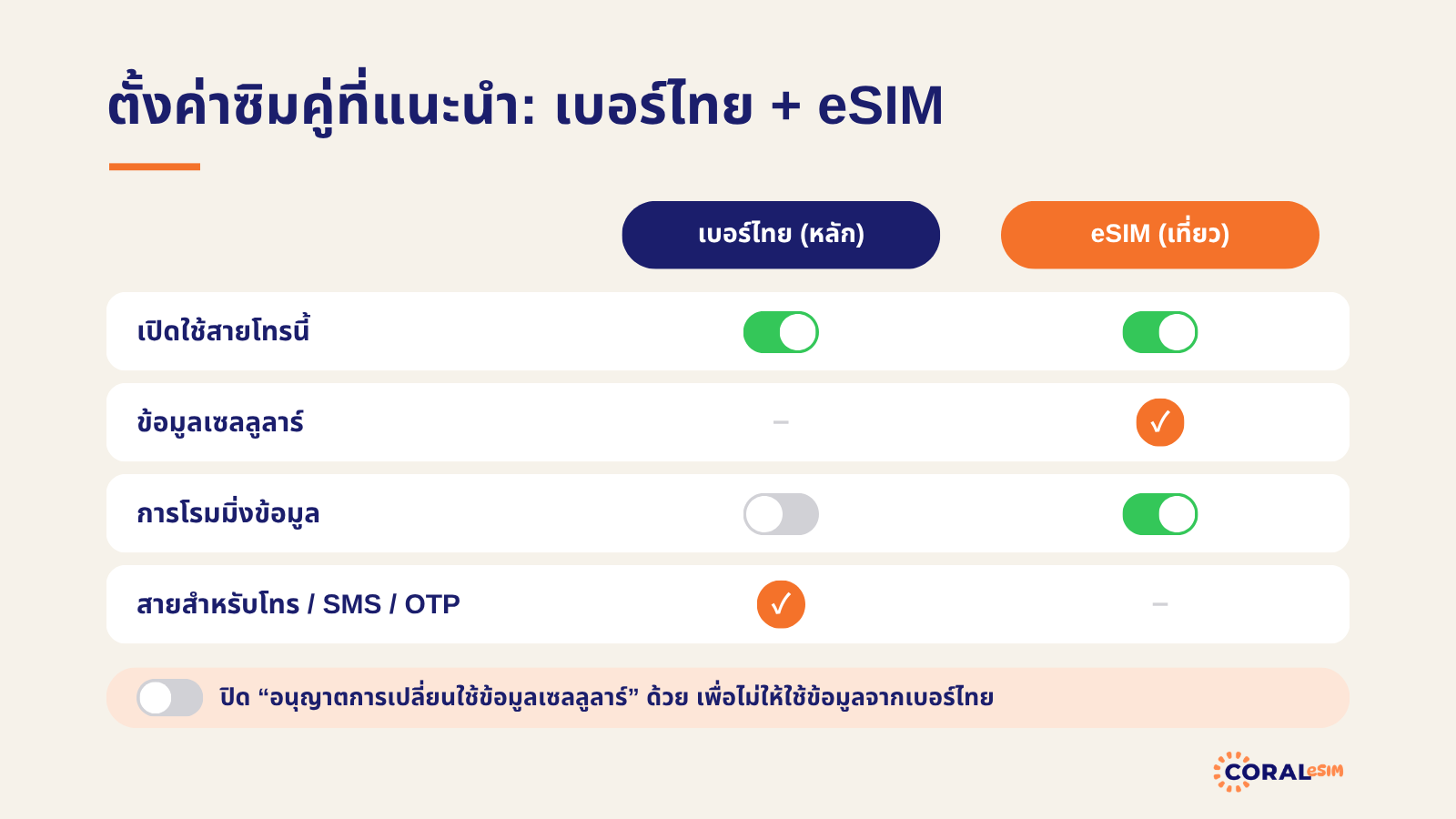
คนไทยส่วนใหญ่ยังต้องรับสายและ SMS จากเบอร์ไทย เช่น รหัส OTP จากธนาคาร การตั้งค่าที่แนะนำคือให้เบอร์ไทยเปิดไว้สำหรับโทรและข้อความ แต่ให้ข้อมูลทั้งหมดวิ่งผ่าน eSIM
| การตั้งค่า | เบอร์ไทย (หลัก) | eSIM (เที่ยว) |
|---|---|---|
| เปิดใช้สายโทรนี้ | เปิด | เปิด |
| ข้อมูลเซลลูลาร์ | ไม่เลือก | เลือก |
| การโรมมิ่งข้อมูล | ปิด | เปิด |
| สายเริ่มต้นสำหรับโทร/ข้อความ | เลือก | - |
นอกจากนี้แนะนำให้ปิด “อนุญาตการเปลี่ยนใช้ข้อมูลเซลลูลาร์” (การตั้งค่า → เซลลูลาร์ → ข้อมูลเซลลูลาร์) ถ้าเปิดไว้ iPhone อาจสลับไปใช้ข้อมูลจากอีกสายตามสัญญาณ ค่าบริการโรมมิ่งของการโทรและ SMS บนเบอร์ไทยขึ้นอยู่กับผู้ให้บริการแต่ละราย กรุณาตรวจสอบกับ AIS, dtac หรือ True ก่อนเดินทาง
ใน iOS 26 ขึ้นไป หากติดตั้ง eSIM สำหรับการเดินทางไว้ล่วงหน้า เมื่อถึงปลายทางเครื่องอาจแจ้งให้ “เปิดใช้ eSIM เพื่อการเดินทาง” และให้เลือกว่าจะใช้ eSIM เพื่อการเดินทางอย่างเดียว หรือใช้คู่กับสายเดิม ถ้าต้องการรับ SMS จากเบอร์ไทยต่อ ให้เลือกแบบใช้ทั้งสองสาย
ติดตั้งก่อนเดินทางกี่วันดี
ติดตั้งที่ไทยก่อนออกเดินทาง 1–2 วันได้เลย eSIM ของ CORAL eSIM เริ่มนับวันเมื่อเชื่อมต่อเครือข่ายในพื้นที่ให้บริการของแพ็กเกจ ไม่ใช่วันที่ติดตั้ง (ดูเริ่มใช้ eSIM ได้เมื่อไร) ข้อยกเว้นคือแพ็กเกจที่รวมประเทศไทยไว้ในพื้นที่ให้บริการ เช่น eSIM เอเชีย ควรปิดสาย eSIM ไว้จนถึงประเทศแรก ดูเหตุผลได้ในบทความเทียบ eSIM เอเชียกับการซื้อแยก
ติดตั้งไม่สำเร็จหรือใช้เน็ตไม่ได้ แก้อย่างไร
| อาการ | สาเหตุที่พบบ่อย | วิธีแก้ |
|---|---|---|
| ติดตั้งค้าง หรือแจ้งว่าเปิดใช้งาน eSIM ไม่ได้ | อินเทอร์เน็ตไม่เสถียร | เปลี่ยนไปใช้ Wi-Fi ที่เสถียรแล้วลองใหม่ ตรวจในหน้าเซลลูลาร์ก่อนว่า eSIM ถูกเพิ่มไปแล้วหรือยัง |
| แจ้งว่า “ซิมไม่ถูกต้อง” หรือซิมถูกล็อก | เครื่องล็อกซิม | ตรวจ “การล็อคผู้ให้บริการ” และติดต่อผู้ให้บริการที่ซื้อเครื่องมา |
| ถึงปลายทางแล้วขึ้น “ไม่มีบริการ” | ยังไม่เปิดการโรมมิ่งข้อมูล หรือยังไม่ได้เลือก eSIM เป็นสายข้อมูล | เปิดการโรมมิ่งข้อมูลที่สาย eSIM เลือก eSIM ใน “ข้อมูลเซลลูลาร์” แล้วเปิด-ปิดโหมดเครื่องบิน |
| ตั้งค่าถูกแล้วแต่ยังไม่มีสัญญาณ | เครื่องยังจับเครือข่ายไม่ได้ | รีสตาร์ท iPhone ปิดแล้วเปิดสาย eSIM ใหม่ หรือย้ายไปใกล้หน้าต่าง/นอกอาคาร |
| ใช้ได้แต่ช้า หรือขึ้น 3G/E | การตั้งค่า APN หรือการเลือกเครือข่าย | ตรวจ APN ที่ เซลลูลาร์ → สาย eSIM → เครือข่ายข้อมูลเซลลูลาร์ หรือปิด “อัตโนมัติ” ในการเลือกเครือข่ายแล้วเลือกเครือข่ายพันธมิตรเอง |
ข้อควรระวังสำคัญ: อย่าลบ eSIM ทิ้งเพื่อแก้ปัญหา โดยทั่วไปคิวอาร์โค้ดที่ใช้ติดตั้งไปแล้วไม่สามารถใช้ซ้ำได้ ถ้าลบแล้วจะติดตั้งใหม่ไม่ได้ ให้ลองวิธีอื่นในตารางก่อน และอัปเดต iOS ให้เป็นเวอร์ชันล่าสุด ดูวิธีเพิ่มเติมที่การแก้ไขปัญหา eSIM
คำถามที่พบบ่อย
มี iPhone เครื่องเดียว จะสแกนคิวอาร์โค้ดที่อยู่ในอีเมลได้อย่างไร
ถ้าใช้ iOS 17.4 ขึ้นไป ให้เปิดอีเมลในแอปเมลหรือเบราว์เซอร์เริ่มต้น แตะคิวอาร์โค้ดค้างไว้ แล้วแตะ “เพิ่ม eSIM” ได้ทันที หรือเลือก “ป้อนรายละเอียดด้วยตนเอง” หากมีที่อยู่ SM-DP+ และรหัสเปิดใช้งาน
ติดตั้ง eSIM ที่ไทยแล้วจะเริ่มนับวันเลยไหม
ไม่ eSIM ของ CORAL eSIM เริ่มนับวันเมื่อเชื่อมต่อเครือข่ายในพื้นที่ให้บริการของแพ็กเกจ ยกเว้นแพ็กเกจที่รวมประเทศไทยไว้ เช่น eSIM เอเชีย ควรปิดสาย eSIM ไว้จนถึงประเทศแรก
ต้องเปิดการโรมมิ่งข้อมูลไหม เสียเงินเพิ่มหรือเปล่า
ต้องเปิดที่สาย eSIM เพราะ eSIM เชื่อมต่อเครือข่ายท้องถิ่นแบบโรมมิ่ง การเปิดที่สาย eSIM ไม่มีค่าใช้จ่ายเพิ่มเติม แต่ควรปิดการโรมมิ่งข้อมูลที่เบอร์ไทยเพื่อป้องกันค่าบริการจากผู้ให้บริการในไทย
ยังรับ SMS หรือ OTP จากเบอร์ไทยได้ไหม
ได้ ถ้าเปิด “เปิดใช้สายโทรนี้” ที่เบอร์ไทยไว้ และเลือก eSIM เป็นสายสำหรับข้อมูลเซลลูลาร์ ค่าบริการโรมมิ่งของการโทรและ SMS บนเบอร์ไทยขึ้นอยู่กับผู้ให้บริการแต่ละราย
ลบ eSIM แล้วติดตั้งใหม่ได้ไหม
โดยทั่วไปไม่ได้ คิวอาร์โค้ดที่ใช้ติดตั้งไปแล้วไม่สามารถใช้ซ้ำได้ จึงไม่ควรลบ eSIM เพื่อแก้ปัญหา ให้ลองรีสตาร์ท เปิด-ปิดโหมดเครื่องบิน หรือปิดแล้วเปิดสาย eSIM ก่อน
iPhone ใส่ eSIM ได้กี่ตัว
iPhone จัดเก็บ eSIM ได้หลายตัว (Apple ระบุว่าสูงสุด 8 ตัวหรือมากกว่า) แต่ใช้งานพร้อมกันได้ 2 สาย และใช้ข้อมูลเซลลูลาร์ได้ครั้งละหนึ่งสาย
สรุป
การติดตั้ง eSIM บน iPhone มีเพียงไม่กี่ขั้นตอน: ตรวจว่าเครื่องรองรับและไม่ล็อกซิม ต่อ Wi-Fi ที่เสถียร แล้วไปที่ การตั้งค่า → เซลลูลาร์ → เพิ่ม eSIM → ใช้คิวอาร์โค้ด ถ้ามี iPhone เครื่องเดียวและใช้ iOS 17.4 ขึ้นไป ให้แตะคิวอาร์โค้ดในอีเมลค้างไว้แทนการสแกน หลังติดตั้งให้เลือก eSIM เป็นสายข้อมูล เปิดการโรมมิ่งข้อมูลที่สาย eSIM และปิดที่เบอร์ไทย แค่นี้ก็พร้อมใช้เน็ตทันทีที่ลงเครื่อง
เลือกแพ็กเกจ eSIM ตามประเทศปลายทางของ CORAL eSIM ได้ ติดตั้งด้วยคิวอาร์โค้ดตามขั้นตอนในบทความนี้ เติมเน็ตได้แม้ข้อมูลใกล้หมด และทุกการชำระเงิน 1% จะถูกนำไปสนับสนุนการอนุรักษ์แนวปะการัง ดูขั้นตอนสำหรับ Android ได้ที่วิธีติดตั้ง eSIM
