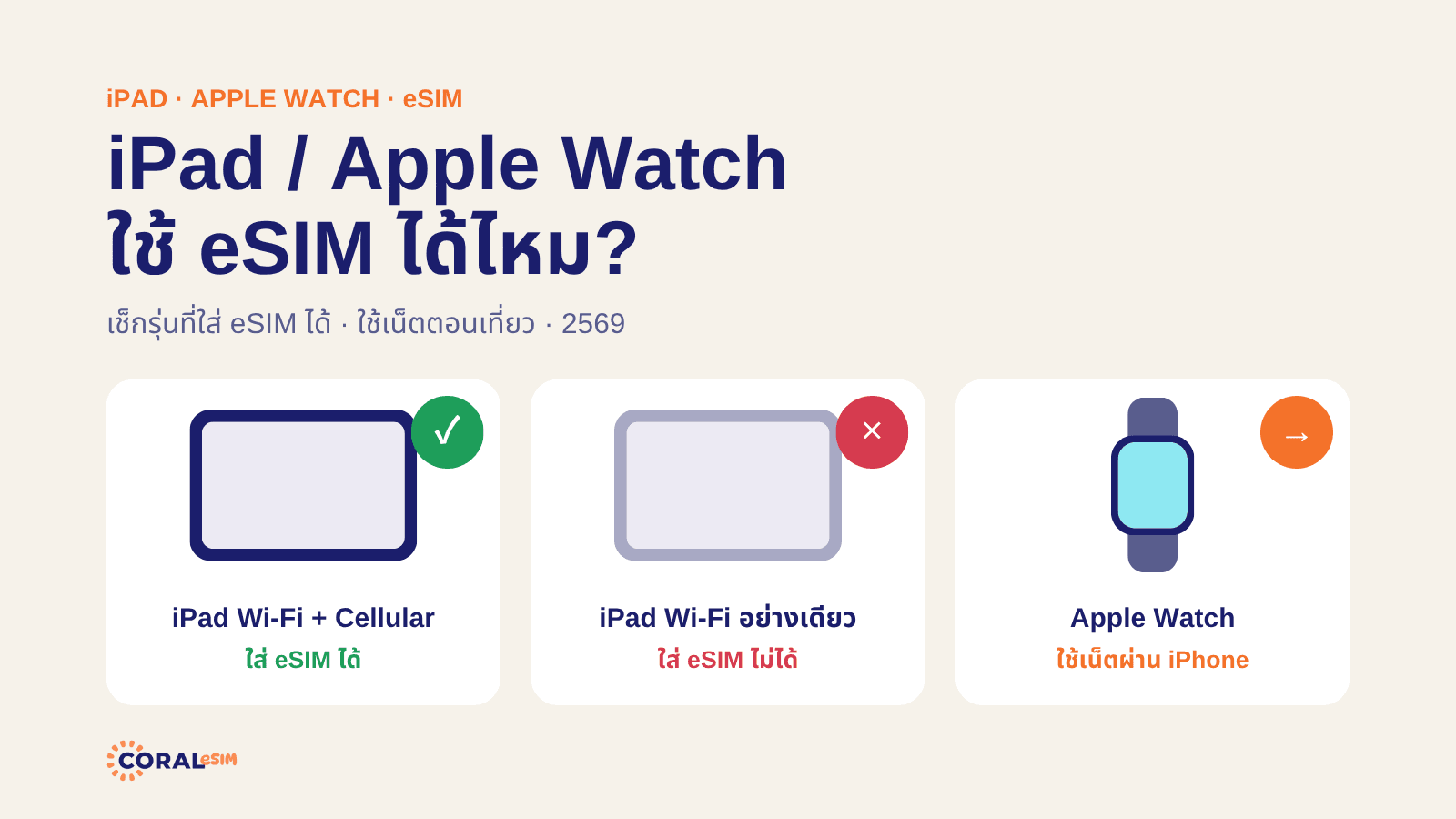
iPad ใช้ eSIM ได้ไหม? ได้ แต่ต้องเป็น iPad รุ่น Wi-Fi + Cellular ที่รองรับ eSIM ส่วน iPad รุ่น Wi-Fi อย่างเดียวใส่ eSIM ไม่ได้ สำหรับ Apple Watch ติดตั้ง eSIM ท่องเที่ยวไม่ได้ เพราะบริการเซลลูลาร์ของนาฬิกาต้องสมัครกับค่ายมือถือเดียวกับ iPhone แต่เวลาไปต่างประเทศ นาฬิกายังรับการแจ้งเตือนจากแอปผ่าน iPhone ที่ใช้ eSIM ได้
| อุปกรณ์ | ติดตั้ง eSIM ท่องเที่ยวได้ไหม | ใช้เน็ตตอนเที่ยวยังไง |
|---|---|---|
| iPad รุ่น Wi-Fi + Cellular | ได้ (เฉพาะรุ่นที่รองรับ eSIM) | ติดตั้ง eSIM แยกให้ iPad หรือต่อฮอตสปอตจาก iPhone |
| iPad รุ่น Wi-Fi อย่างเดียว | ไม่ได้ | ต่อฮอตสปอตจาก iPhone หรือ Wi-Fi |
| Apple Watch | ไม่ได้ | ใช้ผ่าน iPhone ที่อยู่ใกล้ (บลูทูธหรือ Wi-Fi) |
iPad ใส่ eSIM ได้ไหม: เช็กรุ่นก่อนซื้อ
Apple ระบุว่า iPad ที่รองรับ eSIM คือรุ่น Wi-Fi + Cellular ในตารางนี้ ส่วนรุ่นที่ใหม่กว่าบางรุ่นเปิดใช้งานด้วย eSIM เท่านั้นและไม่มีซิมการ์ดจริง
| รุ่น iPad (Wi-Fi + Cellular) | eSIM | ช่องใส่ซิมการ์ด |
|---|---|---|
| iPad Pro 13 นิ้ว / 11 นิ้ว (ชิป M4, M5) | รองรับ | ไม่มี (ใช้ eSIM อย่างเดียว) |
| iPad Pro 11 นิ้ว (รุ่นที่ 1–4), 12.9 นิ้ว (รุ่นที่ 3–6) | รองรับ | มี |
| iPad Air 13 นิ้ว / 11 นิ้ว (ชิป M2, M3, M4) | รองรับ | ไม่มี (ใช้ eSIM อย่างเดียว) |
| iPad Air (รุ่นที่ 3–5) | รองรับ | มี |
| iPad (ชิป A16) | รองรับ | ไม่มี (ใช้ eSIM อย่างเดียว) |
| iPad (รุ่นที่ 7–10) | รองรับ | มี |
| iPad mini (ชิป A17 Pro, A20 Pro) | รองรับ | ไม่มี (ใช้ eSIM อย่างเดียว) |
| iPad mini (รุ่นที่ 5 และ 6) | รองรับ | มี |
| iPad รุ่น Wi-Fi อย่างเดียว (ทุกรุ่น) | ไม่รองรับ | ไม่มี |
เช็กว่า iPad ของคุณเป็นรุ่นไหน
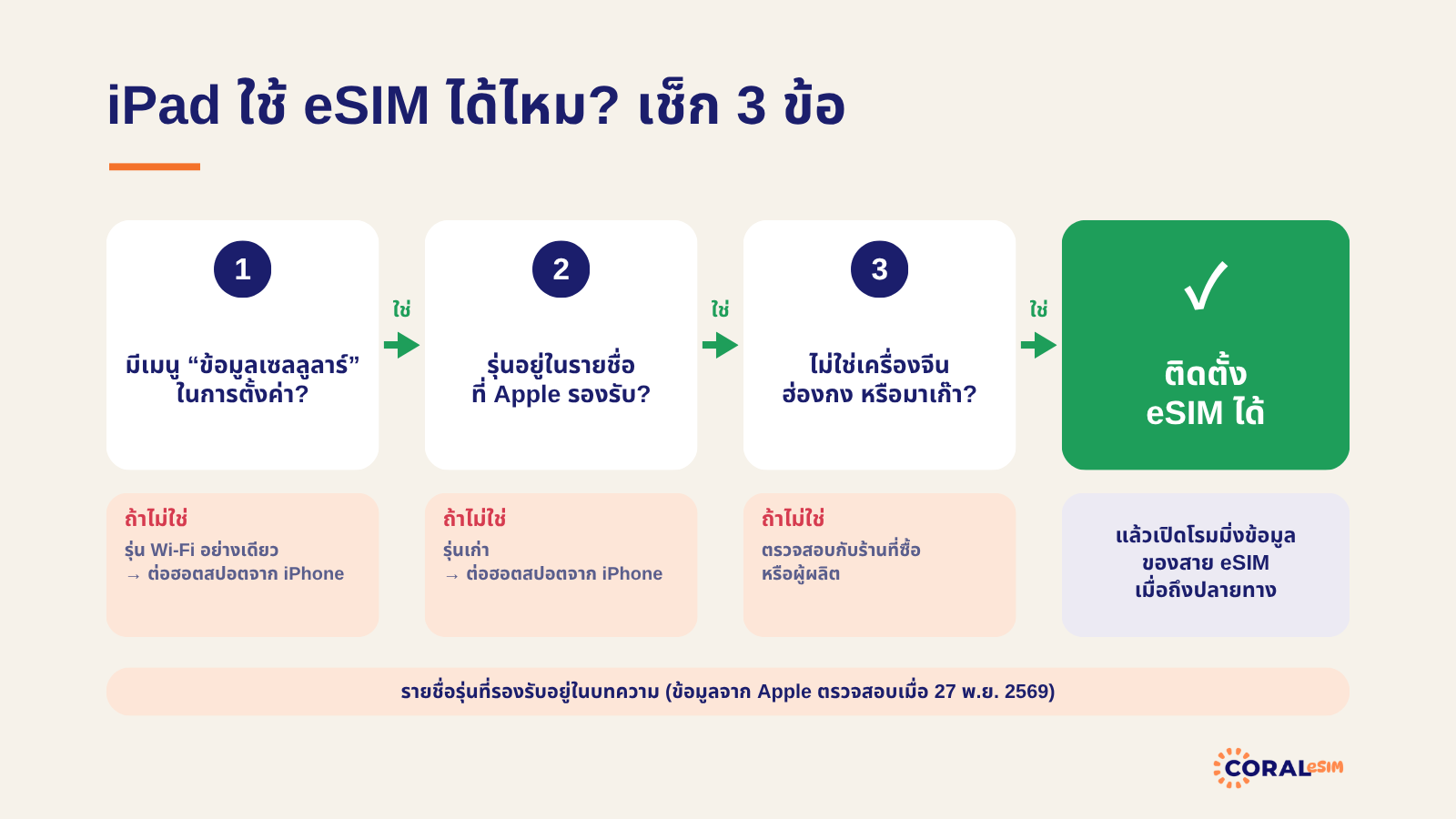
- เปิด การตั้งค่า ถ้ามีเมนู “ข้อมูลเซลลูลาร์” แสดงว่าเป็นรุ่น Wi-Fi + Cellular ถ้าไม่มีเมนูนี้ โดยทั่วไปคือรุ่น Wi-Fi อย่างเดียว
- ไปที่ การตั้งค่า → ทั่วไป → เกี่ยวกับ แล้วแตะ “หมายเลขรุ่น” เพื่อดูหมายเลขที่ขึ้นต้นด้วย A
- ดูว่าเป็นเครื่องสำหรับจีนแผ่นดินใหญ่ ฮ่องกง หรือมาเก๊าหรือไม่ ตามขั้นตอนใน วิธีตรวจสอบว่าอุปกรณ์ iOS รองรับ eSIM หรือไม่ ถ้าเป็นรุ่นสำหรับภูมิภาคเหล่านี้ ให้ตรวจสอบเงื่อนไขก่อนซื้อ (ดูคำถามที่พบบ่อยด้านล่าง)
- เครื่องต้องไม่ติดล็อกเครือข่าย (ปลดล็อกซิมแล้ว) ถ้าซื้อเครื่องจากผู้ให้บริการเครือข่าย ให้ตรวจสอบสถานะการปลดล็อกกับผู้ให้บริการนั้น
ถ้า iPad ของคุณรองรับ eSIM แล้ว เลือกแพ็กเกจตามประเทศปลายทางได้ที่ หน้ารวมแพ็กเกจ eSIM
วิธีติดตั้ง eSIM ท่องเที่ยวบน iPad
ขั้นตอนคล้ายกับ iPhone แนะนำให้ติดตั้งขณะต่อ Wi-Fi ที่เสถียรก่อนเดินทาง ระยะเวลาใช้งานของ CORAL eSIM เริ่มนับเมื่อเชื่อมต่อเครือข่ายที่ปลายทาง จึงติดตั้งล่วงหน้าได้ (ดู เริ่มใช้ eSIM ได้เมื่อไร)
- เตรียมคิวอาร์โค้ด จากอีเมลแจ้งข้อมูล eSIM โดยแสดงบนหน้าจออุปกรณ์อื่นหรือพิมพ์ออกมา
- สแกนด้วยแอปกล้อง แล้วแตะการแจ้งเตือน “ตรวจพบแผนบริการเซลลูลาร์” (บน iPadOS 17.4 ขึ้นไป ถ้าคิวอาร์โค้ดอยู่ในอีเมลบน iPad เอง ให้แตะคิวอาร์โค้ดค้างไว้ แล้วแตะ “เพิ่ม eSIM”)
- แตะดำเนินการต่อ แล้วแตะ “เพิ่มแผนบริการเซลลูลาร์”
- เปิดโรมมิ่งข้อมูลของสาย eSIM เมื่อถึงปลายทาง และเลือกสาย eSIM เป็นสายสำหรับข้อมูลเซลลูลาร์ ดู การตั้งค่าที่ต้องทำหลังติดตั้ง: เปิดการโรมมิ่งข้อมูล
ขั้นตอนละเอียดของ CORAL eSIM อยู่ที่ วิธีติดตั้ง eSIM
ถ้า iPad เพิ่ม eSIM ไม่ได้ หรือเน็ตไม่มา
- เช็กเครื่องก่อน ต้องเป็น iPad รุ่น Wi-Fi + Cellular ที่รองรับ eSIM และไม่ติดล็อกเครือข่าย
- ติดตั้งไม่สำเร็จ ลองใหม่ด้วย Wi-Fi ที่เสถียร เพราะ Wi-Fi ฟรีในสนามบินอาจไม่เสถียร
- ถึงปลายทางแล้วเน็ตไม่มา เปิดการโรมมิ่งข้อมูลของสาย eSIM เลือกสาย eSIM เป็นสายข้อมูลเซลลูลาร์ แล้วเปิดและปิดโหมดเครื่องบิน
- อย่าเพิ่งลบ eSIM คิวอาร์โค้ดที่ใช้ติดตั้งไปแล้วโดยทั่วไปนำมาใช้ซ้ำไม่ได้ ถ้าลบไปจะใช้ eSIM นั้นอีกไม่ได้
ดูวิธีแก้เพิ่มเติมที่ การแก้ไขปัญหา eSIM
ใช้ eSIM บน iPad ตอนเที่ยว ทำอะไรได้บ้าง
- ใช้อินเทอร์เน็ต เช่น แผนที่ LINE โซเชียล และดูวิดีโอ CORAL eSIM มีแพ็กเกจให้เลือกทั้งแบบกำหนดปริมาณเน็ต (GB) และแบบไม่จำกัด
- โทรผ่านแอป เช่น LINE หรือ FaceTime ผ่านอินเทอร์เน็ต (CORAL eSIM เป็น eSIM สำหรับอินเทอร์เน็ตเท่านั้น ไม่มีเบอร์โทรและ SMS) ดูว่าโทร LINE ใช้เน็ตเท่าไรได้ที่ โทร LINE กลับไทยเปลืองเน็ตแค่ไหน
- ใช้ CORAL eSIM อันเดียวบน iPhone และ iPad พร้อมกันไม่ได้ ศูนย์ช่วยเหลือของ CORAL eSIM ระบุว่าคิวอาร์โค้ดที่ใช้ติดตั้งไปแล้วโดยทั่วไปนำมาใช้ซ้ำไม่ได้ จึงต้องเลือกว่าจะติดตั้งบนเครื่องไหน
มี iPhone อยู่แล้ว ต้องซื้อ eSIM ให้ iPad อีกอันไหม?
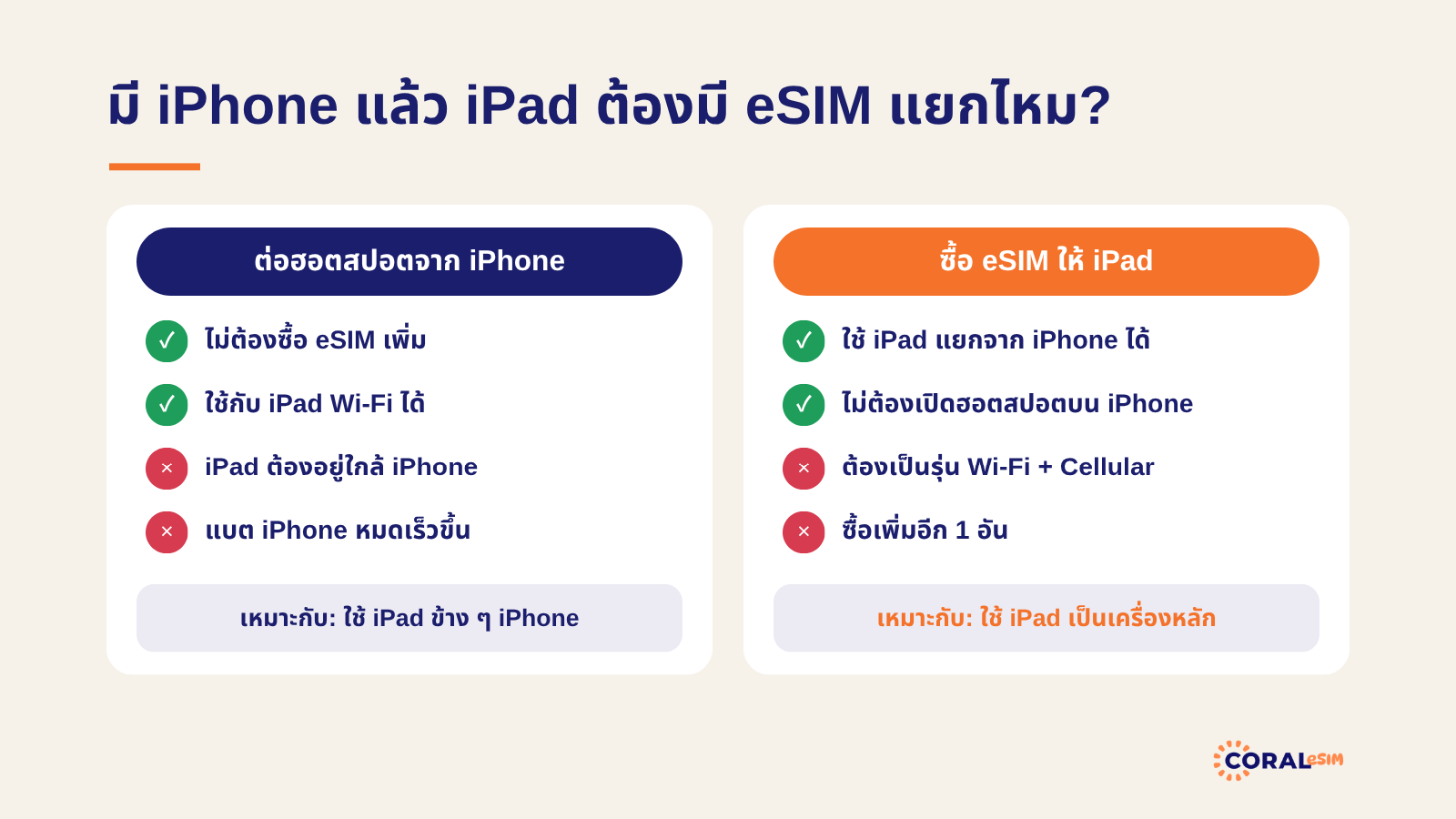
ไม่จำเป็นเสมอไป ถ้าใช้ iPad อยู่ใกล้ iPhone ให้ iPad ต่อฮอตสปอตจาก iPhone ได้ ฮอตสปอตใช้กับ eSIM ได้หากอุปกรณ์และเครือข่ายรองรับ และบางแพ็กเกจต้องป้อน APN สำหรับฮอตสปอตเอง ดู ใช้การแชร์อินเทอร์เน็ตได้หรือไม่ และ eSIM แชร์เน็ตได้ไหม
แต่ถ้าใช้ iPad แยกจาก iPhone บ่อย หรือ iPad เป็นเครื่องหลักสำหรับแผนที่ การมี eSIM แยกจะสะดวกกว่า เลือกแพ็กเกจได้ที่ หน้ารวมแพ็กเกจ eSIM
Apple Watch ใช้ eSIM ได้ไหม
Apple Watch ติดตั้ง eSIM ท่องเที่ยวไม่ได้ เหตุผลมาจากเงื่อนไขของ Apple เอง
- Apple ระบุว่า iPhone และ Apple Watch ต้องใช้ผู้ให้บริการเครือข่ายเดียวกัน (ยกเว้นนาฬิกาที่ตั้งค่าด้วย Apple Watch For Your Kids) และต้องมีแผนบริการเซลลูลาร์ที่เข้าเกณฑ์ (บัญชีแบบเติมเงินและบัญชีเก่าบางบัญชีใช้ไม่ได้)
- การตั้งค่าเซลลูลาร์ของนาฬิกาทำผ่านแอป Apple Watch บน iPhone ตามขั้นตอนของค่ายมือถือ ไม่ได้สแกนคิวอาร์โค้ดแบบ eSIM ท่องเที่ยว
- ศูนย์ช่วยเหลือของ CORAL eSIM ระบุว่าสมาร์ทวอทช์ เช่น Apple Watch ใช้บริการแชร์เบอร์ที่สมัครกับค่ายมือถือ จึงติดตั้ง CORAL eSIM ไม่ได้
ส่วน Apple Watch รุ่น GPS อย่างเดียว ไม่รองรับเครือข่ายเซลลูลาร์ จึงใช้เน็ตผ่าน iPhone หรือ Wi-Fi เท่านั้น
ไปต่างประเทศ Apple Watch ยังใช้ได้ไหม
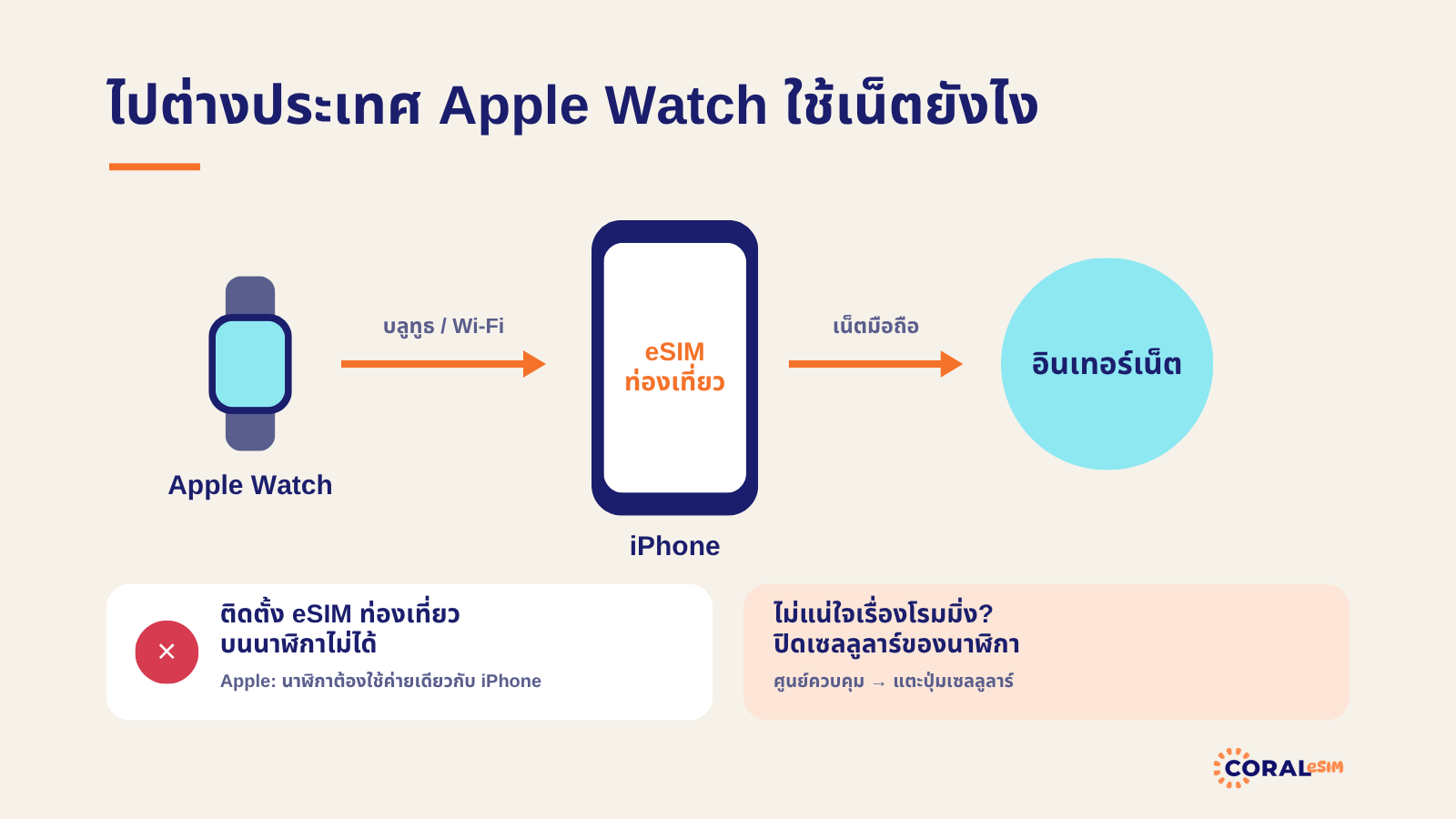
ใช้ได้ Apple อธิบายว่า Apple Watch จะเลือกการเชื่อมต่อที่ประหยัดพลังงานที่สุดเอง คือเชื่อมต่อกับ iPhone เมื่ออยู่ใกล้ หรือใช้ Wi-Fi หรือเซลลูลาร์ ดังนั้นถ้า iPhone ใช้เน็ตจาก eSIM ท่องเที่ยวอยู่และนาฬิกาอยู่ใกล้ iPhone นาฬิกาจะ
- รับการแจ้งเตือนจากแอป เช่น LINE ผ่าน iPhone ได้ตามการตั้งค่าการแจ้งเตือนของคุณ ส่วนสายโทรเข้าและ SMS ของเบอร์ไทย ขึ้นอยู่กับการตั้งค่าเบอร์หลักและบริการโรมมิ่งของค่ายคุณ
- ใช้แอปที่ต้องใช้เน็ตผ่านการเชื่อมต่อของ iPhone
เซลลูลาร์ของนาฬิกาในต่างประเทศ ขึ้นอยู่กับค่ายมือถือในไทยและแพ็กเกจที่คุณใช้ Apple ระบุว่าค่ายต้องรองรับ VoLTE และการโรมมิ่ง และนาฬิกาที่ตั้งค่าด้วย Apple Watch For Your Kids ใช้โรมมิ่งไม่ได้ ถ้าต้องการใช้ ให้สอบถาม AIS, True หรือ dtac ก่อนเดินทาง ถ้าไม่แน่ใจ ปิดเซลลูลาร์ของนาฬิกาได้ที่ ศูนย์ควบคุม → แตะปุ่มเซลลูลาร์ แล้วปิด Apple ระบุว่าการเปิดเซลลูลาร์เป็นเวลานานจะใช้แบตเตอรี่มากกว่าปกติ
คำถามที่พบบ่อย
ไอแพดใช้ eSIM ได้ไหม
ได้ หากเป็น iPad รุ่น Wi-Fi + Cellular ที่รองรับ eSIM เช่น iPad รุ่นที่ 7 ขึ้นไป iPad Air รุ่นที่ 3 ขึ้นไป iPad mini รุ่นที่ 5 ขึ้นไป และ iPad Pro 11 นิ้วทุกรุ่น ดูตารางรุ่นที่รองรับในบทความนี้
iPad Wi-Fi ใส่ eSIM ได้ไหม
ไม่ได้ iPad รุ่น Wi-Fi อย่างเดียวไม่มีระบบเครือข่ายเซลลูลาร์ จึงใช้ eSIM ไม่ได้ เวลาเที่ยวให้ต่อฮอตสปอตจาก iPhone หรือใช้ Wi-Fi แทน
ใช้ eSIM เดียวกันบน iPhone และ iPad ได้ไหม
ใช้ CORAL eSIM อันเดียวบนทั้งสองเครื่องพร้อมกันไม่ได้ เพราะคิวอาร์โค้ดที่ใช้ติดตั้งไปแล้วโดยทั่วไปนำมาใช้ซ้ำไม่ได้ ถ้าต้องการให้ทั้งสองเครื่องมีเน็ต ให้ซื้อ eSIM แยก หรือให้ iPad ต่อฮอตสปอตจาก iPhone
iPad ที่ใส่ eSIM โทร LINE ได้ไหม
ได้ LINE และ FaceTime โทรผ่านอินเทอร์เน็ต จึงใช้กับ eSIM แบบเน็ตบน iPad ได้ แต่ CORAL eSIM เป็น eSIM สำหรับอินเทอร์เน็ตเท่านั้น จึงไม่มีเบอร์โทรและ SMS
Apple Watch ใช้ eSIM ท่องเที่ยวได้ไหม
ไม่ได้ Apple กำหนดให้ Apple Watch ใช้ผู้ให้บริการเครือข่ายเดียวกับ iPhone (ยกเว้นนาฬิกาที่ตั้งค่าด้วย Apple Watch For Your Kids) และ CORAL eSIM ระบุว่าสมาร์ทวอทช์อย่าง Apple Watch ติดตั้ง CORAL eSIM ไม่ได้
ไปต่างประเทศ Apple Watch ยังรับแจ้งเตือนได้ไหม
ได้ เมื่อนาฬิกาอยู่ใกล้ iPhone ที่ใช้เน็ตจาก eSIM ท่องเที่ยว นาฬิกาจะเชื่อมต่อผ่าน iPhone และรับการแจ้งเตือนจากแอปได้ตามการตั้งค่าของคุณ
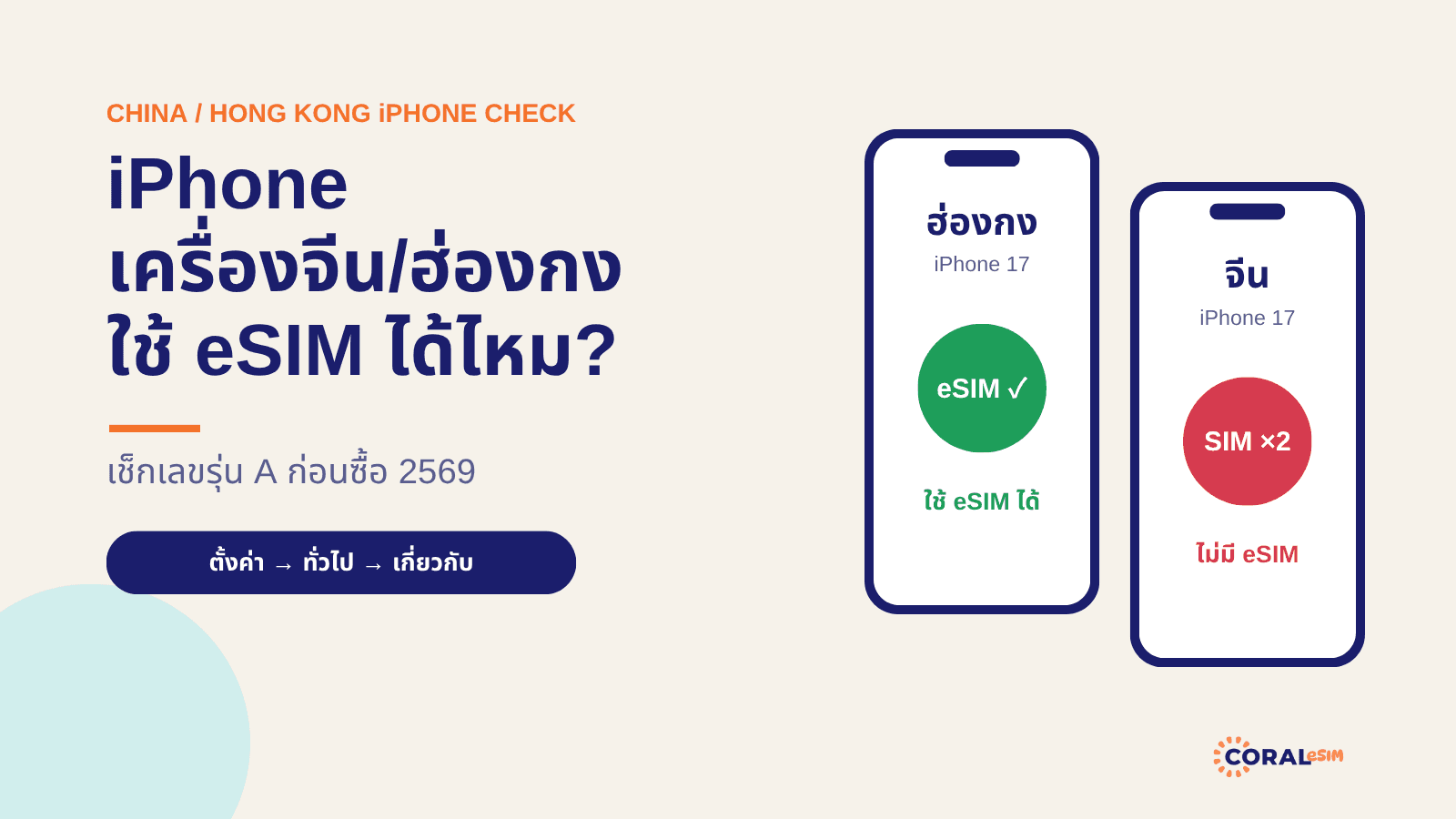
iPad เครื่องจีนหรือฮ่องกงใช้ eSIM ได้ไหม
ศูนย์ช่วยเหลือของ CORAL eSIM แนะนำให้ตรวจสอบหมายเลขรุ่นว่าเป็นอุปกรณ์สำหรับจีนแผ่นดินใหญ่ ฮ่องกง หรือมาเก๊าหรือไม่ก่อนซื้อ ส่วน Apple ระบุว่า iPad รุ่นที่รองรับ eSIM ในจีนแผ่นดินใหญ่ เมื่ออยู่นอกจีนแผ่นดินใหญ่สามารถติดตั้ง eSIM จากผู้ให้บริการนอกจีนได้ โดยต้องเปิดบริการระบุตำแหน่ง สำหรับเครื่องฮ่องกงและมาเก๊า Apple ไม่ได้ระบุไว้ในหน้าเดียวกัน แนะนำให้ตรวจสอบกับร้านที่ซื้อหรือผู้ผลิต
สรุป
iPad ใช้ eSIM ท่องเที่ยวได้ถ้าเป็นรุ่น Wi-Fi + Cellular ที่รองรับ eSIM ส่วน iPad รุ่น Wi-Fi อย่างเดียวและ Apple Watch ติดตั้ง eSIM ท่องเที่ยวไม่ได้ วิธีที่ง่ายที่สุดคือติดตั้ง eSIM บน iPhone แล้วให้ Apple Watch ใช้เน็ตผ่าน iPhone และให้ iPad ต่อฮอตสปอตจาก iPhone ถ้าใช้ iPad แยกจาก iPhone บ่อย ค่อยซื้อ eSIM ให้ iPad อีกอัน
เลือกแพ็กเกจ eSIM ตามประเทศปลายทางได้ที่ หน้ารวมแพ็กเกจ eSIM และตรวจสอบรุ่นที่รองรับได้ที่ อุปกรณ์ที่รองรับ eSIM
แหล่งข้อมูลอ้างอิง
- Apple: ตั้งค่า eSIM บน iPad
- Apple: ตั้งค่าเซลลูลาร์บน Apple Watch
- Apple: การใช้ eSIM กับ iPad ในจีนแผ่นดินใหญ่
รายชื่อรุ่นตรวจสอบเมื่อ 27 พ.ย. 2569 (หน้า Apple เผยแพร่ 18 พ.ย. 2569) และอาจมีรุ่นใหม่เพิ่มเติม