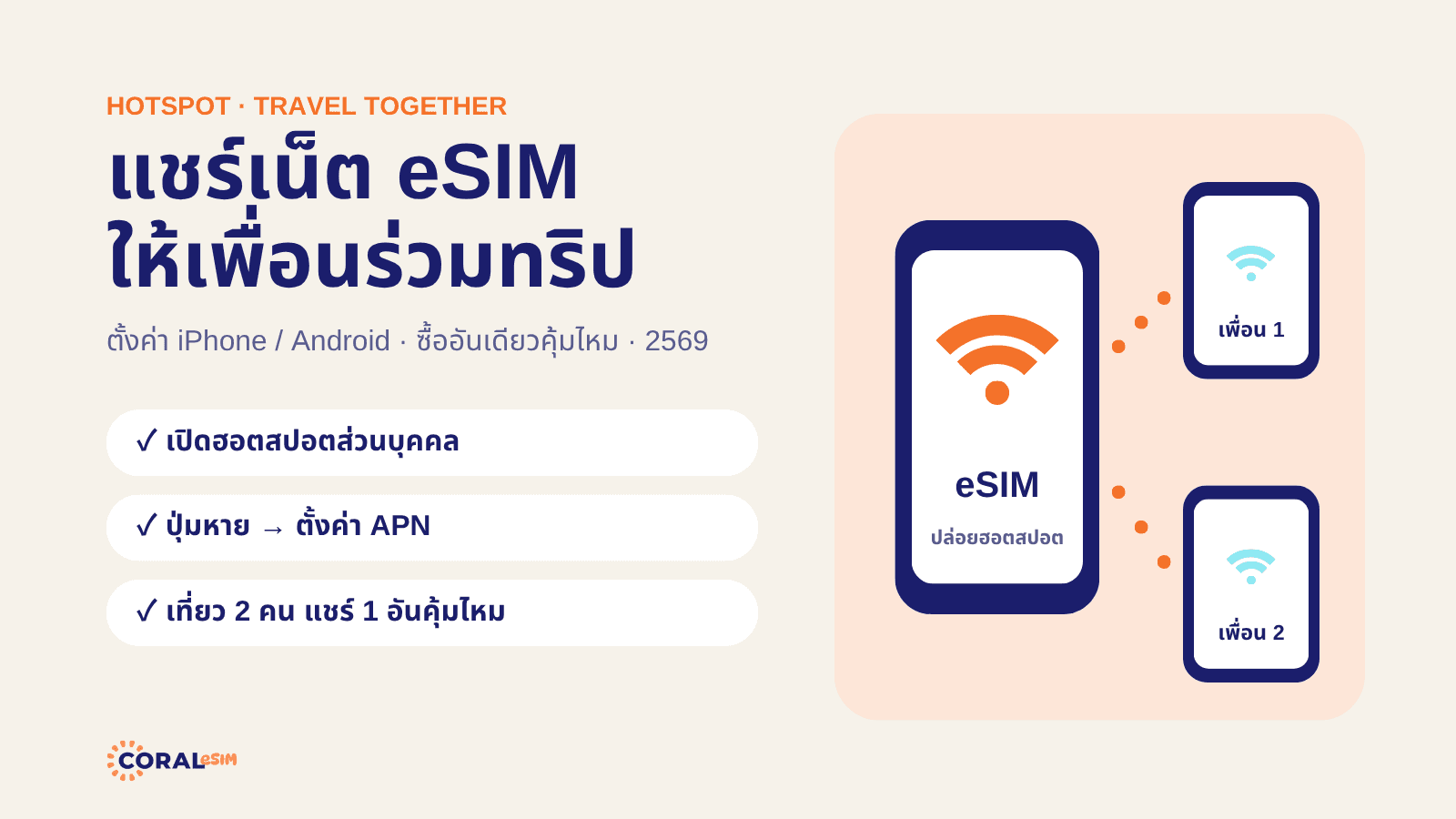
eSIM แชร์เน็ตได้ไหม? ได้ eSIM ของ CORAL eSIM ใช้แชร์เน็ตผ่านฮอตสปอตส่วนบุคคล (Personal Hotspot) ได้ หากอุปกรณ์และเครือข่ายรองรับ คุณจึงซื้อ eSIM อันเดียวแล้วแชร์เน็ตให้เพื่อนหรือแฟนที่เที่ยวด้วยกันได้ วิธีเปิดใช้งานใช้เวลาไม่ถึง 1 นาที แต่มีจุดที่คนไทยติดบ่อย 2 จุด คือ ปุ่มฮอตสปอตไม่ขึ้นบน iPhone ซึ่งมักแก้ได้ด้วยการป้อน APN สำหรับฮอตสปอต และ เพื่อนที่เชื่อมต่อลืมปิดโรมมิ่งข้อมูลของเบอร์ไทย
| คำถาม | คำตอบสั้น ๆ |
|---|---|
| eSIM แชร์เน็ต / แชร์ hotspot ได้ไหม | ได้ หากอุปกรณ์และเครือข่ายรองรับ |
| แชร์ได้กี่เครื่อง | iPhone ขึ้นกับผู้ให้บริการและรุ่น ส่วน Android แชร์ผ่าน Wi-Fi ได้สูงสุด 10 เครื่อง |
| เปิด hotspot ไม่ได้ ปุ่มไม่ขึ้น | เปิดข้อมูลเซลลูลาร์ของสาย eSIM แล้วป้อน APN ในส่วน “ฮอตสปอตส่วนบุคคล” |
| eSIM ใช้ 2 คนได้ไหม | ได้และมักคุ้ม ถ้าอยู่ด้วยกันตลอดทริป ถ้าแยกกันเที่ยวบางวัน ควรมีคนละอัน |
eSIM แชร์เน็ตให้เพื่อนได้ไหม (แชร์ hotspot)
ได้ ฮอตสปอตส่วนบุคคลใช้การเชื่อมต่อข้อมูลเซลลูลาร์ของเครื่องที่ติดตั้ง eSIM สร้างเครือข่าย Wi-Fi ชั่วคราวให้อุปกรณ์อื่นเชื่อมต่อ ศูนย์ช่วยเหลือของ CORAL eSIM ระบุว่าใช้การแชร์อินเทอร์เน็ตกับ eSIM ได้ หากอุปกรณ์และเครือข่ายรองรับ
- iPhone: Apple ระบุว่าจำนวนอุปกรณ์ที่เชื่อมต่อพร้อมกันได้ขึ้นอยู่กับผู้ให้บริการเครือข่ายและรุ่นของ iPhone
- Android: Google ระบุว่าแชร์อินเทอร์เน็ตมือถือผ่านฮอตสปอต Wi-Fi ได้สูงสุด 10 เครื่อง
- เน็ตที่เพื่อนใช้ จะถูกหักจากแพ็ก eSIM ของเครื่องที่ปล่อยฮอตสปอต ไม่ใช่จากเครื่องของเพื่อน
วิธีเปิดฮอตสปอตจาก eSIM บน iPhone
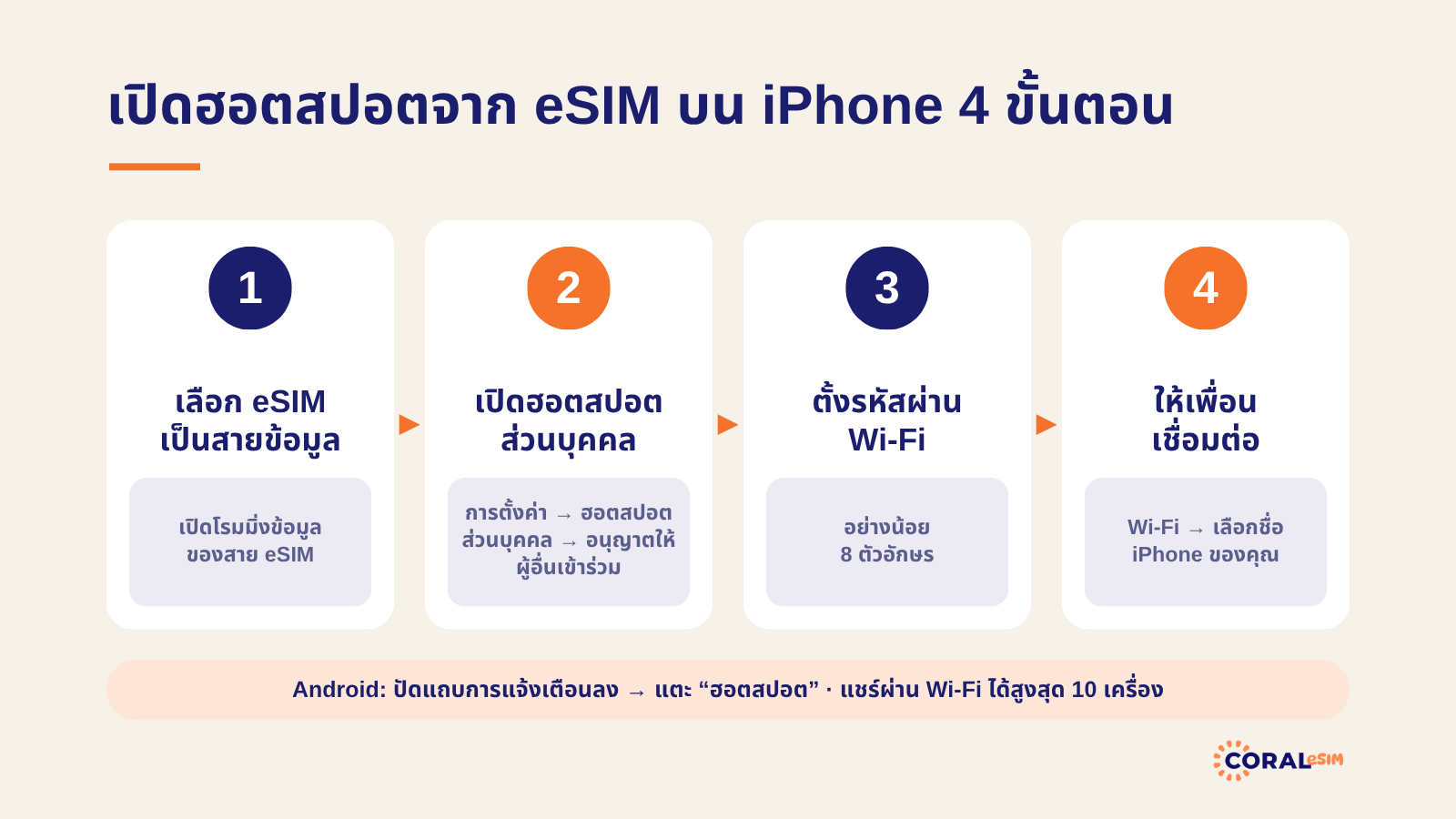
ก่อนเริ่ม ให้ตรวจสอบว่า eSIM ใช้เน็ตได้แล้ว คือเลือก eSIM เป็นสายสำหรับข้อมูลเซลลูลาร์และเปิดโรมมิ่งข้อมูลของสาย eSIM (ดู การโรมมิ่งข้อมูล)
- เปิด การตั้งค่า → ฮอตสปอตส่วนบุคคล (หรือ การตั้งค่า → เซลลูลาร์ → ฮอตสปอตส่วนบุคคล)
- เปิด “อนุญาตให้ผู้อื่นเข้าร่วม”
- แตะ “รหัสผ่าน Wi-Fi” เพื่อตั้งรหัสอย่างน้อย 8 ตัวอักษร (ใช้ตัวอักษรภาษาอังกฤษ ตัวเลข และเครื่องหมายบางตัว)
- อยู่ในหน้าจอนี้จนกว่าเครื่องของเพื่อนจะเชื่อมต่อสำเร็จ
- บนเครื่องของเพื่อน เปิด การตั้งค่า → Wi-Fi แล้วแตะชื่อ iPhone ของคุณ จากนั้นป้อนรหัสผ่าน
ชื่อฮอตสปอตคือชื่อของ iPhone หากต้องการเปลี่ยน ไปที่ การตั้งค่า → ทั่วไป → เกี่ยวกับ → ชื่อ
วิธีเปิดฮอตสปอตจาก eSIM บน Android
ชื่อเมนูต่างกันเล็กน้อยตามยี่ห้อและเวอร์ชัน Android แต่ขั้นตอนหลักเหมือนกัน
- ปัดแถบการแจ้งเตือนลงจากด้านบนของหน้าจอ แล้วแตะ “ฮอตสปอต” (ถ้าไม่เห็น ให้แตะ “แก้ไข” แล้วลากฮอตสปอตมาไว้ในการตั้งค่าด่วน)
- หรือไปที่ การตั้งค่า → เครือข่ายและอินเทอร์เน็ต → ฮอตสปอตและการเชื่อมต่ออินเทอร์เน็ตผ่านมือถือ → ฮอตสปอต Wi-Fi แล้วเปิดสวิตช์
- ให้เพื่อนเลือกชื่อฮอตสปอตในรายการ Wi-Fi แล้วป้อนรหัสผ่าน
Android มีตัวเลือกให้ฮอตสปอตไม่ต้องใช้รหัสผ่าน แต่ไม่แนะนำในต่างประเทศ เพราะคนแปลกหน้าอาจเชื่อมต่อและใช้เน็ตของคุณได้
eSIM เปิด hotspot ไม่ได้ หรือแชร์เน็ตไม่ได้ แก้ยังไง
iPhone: ปุ่มฮอตสปอตจางหรือหายไป
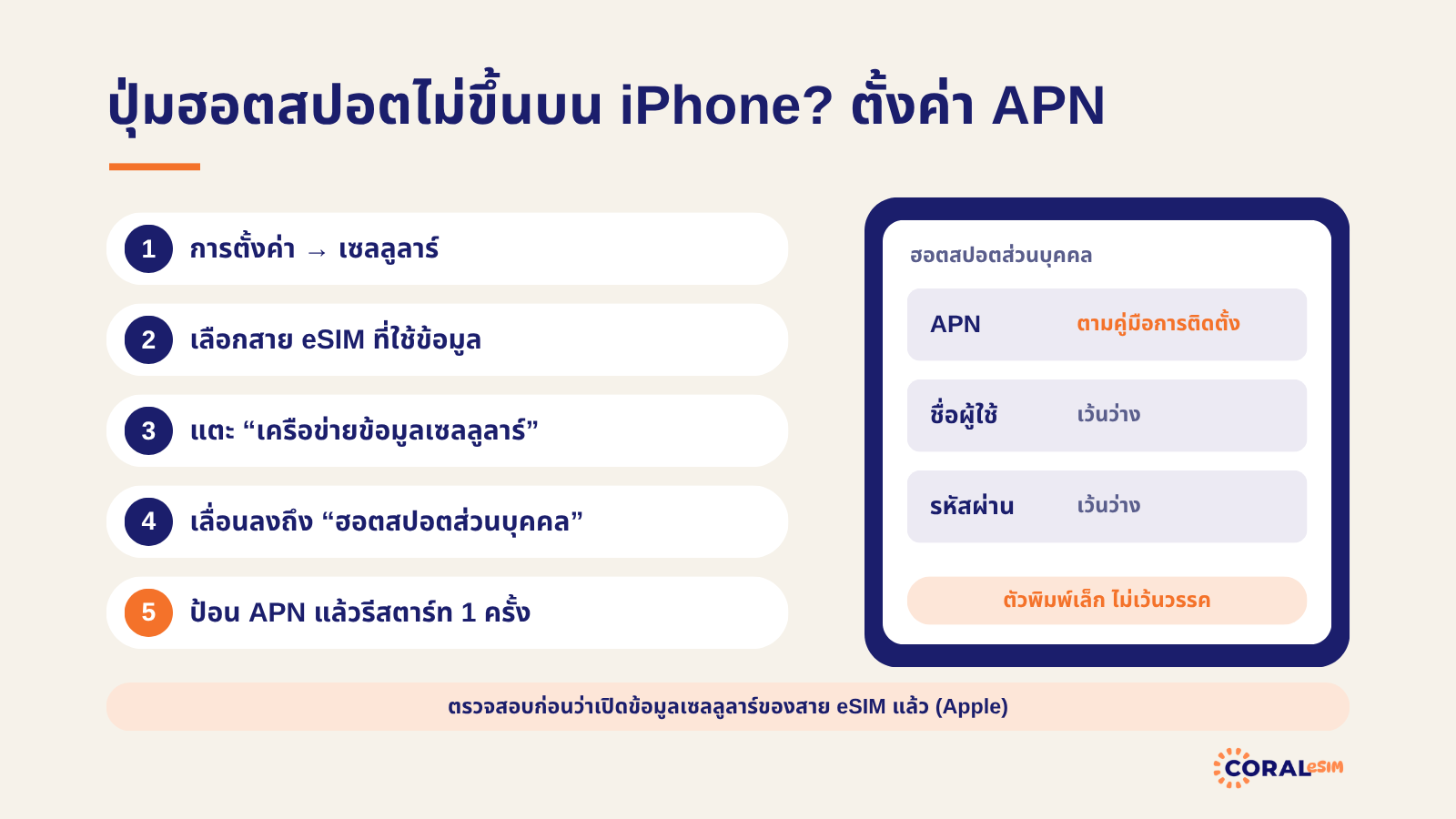
Apple แนะนำให้ไปที่ การตั้งค่า → เซลลูลาร์ แล้วตรวจสอบว่าเปิดข้อมูลเซลลูลาร์อยู่ ถ้าเปิดแล้วยังไม่ขึ้น eSIM บางแพ็กเกจต้องป้อน APN สำหรับฮอตสปอตเอง ตามขั้นตอนในศูนย์ช่วยเหลือของ CORAL eSIM
- เปิด การตั้งค่า → เซลลูลาร์
- เลือกสาย eSIM ที่ใช้สำหรับข้อมูลเซลลูลาร์
- แตะ “เครือข่ายข้อมูลเซลลูลาร์”
- เลื่อนลงไปที่หัวข้อ “ฮอตสปอตส่วนบุคคล” แล้วป้อนชื่อ APN ตามคู่มือการติดตั้ง eSIM ในช่อง “APN” (ตัวพิมพ์เล็กทั้งหมด ไม่เว้นวรรค)
- เว้นช่องชื่อผู้ใช้และรหัสผ่านว่างไว้ แล้วรีสตาร์ท iPhone หนึ่งครั้ง
เพื่อนเห็นชื่อฮอตสปอตแต่ต่อไม่ได้
- ตรวจสอบว่า “อนุญาตให้ผู้อื่นเข้าร่วม” ยังเปิดอยู่ และรหัสผ่านถูกต้อง
- บน iPhone 12 ขึ้นไป ลองเปิด “ใช้งานร่วมกันได้มากที่สุด” ในหน้าฮอตสปอตส่วนบุคคล (Apple ระบุว่าความเร็วและความปลอดภัยของ Wi-Fi อาจลดลง)
- ให้เพื่อนปิด Wi-Fi แล้วเปิดใหม่ และอยู่ใกล้เครื่องที่ปล่อยฮอตสปอต
- รีสตาร์ททั้งสองเครื่อง และอัปเดตระบบปฏิบัติการให้เป็นเวอร์ชันล่าสุด
- Android: ตรวจสอบว่าตั้งค่า APN สำหรับการใช้ข้อมูลเรียบร้อยแล้ว
Apple ยังแนะนำการรีเซ็ตการตั้งค่าเครือข่ายเป็นขั้นสุดท้าย แต่การรีเซ็ตจะล้างการตั้งค่า APN ที่ป้อนไว้ด้วย หากทำแล้วต้องป้อน APN ใหม่
eSIM ใช้ 2 คนได้ไหม: แชร์อันเดียว หรือซื้อคนละอัน
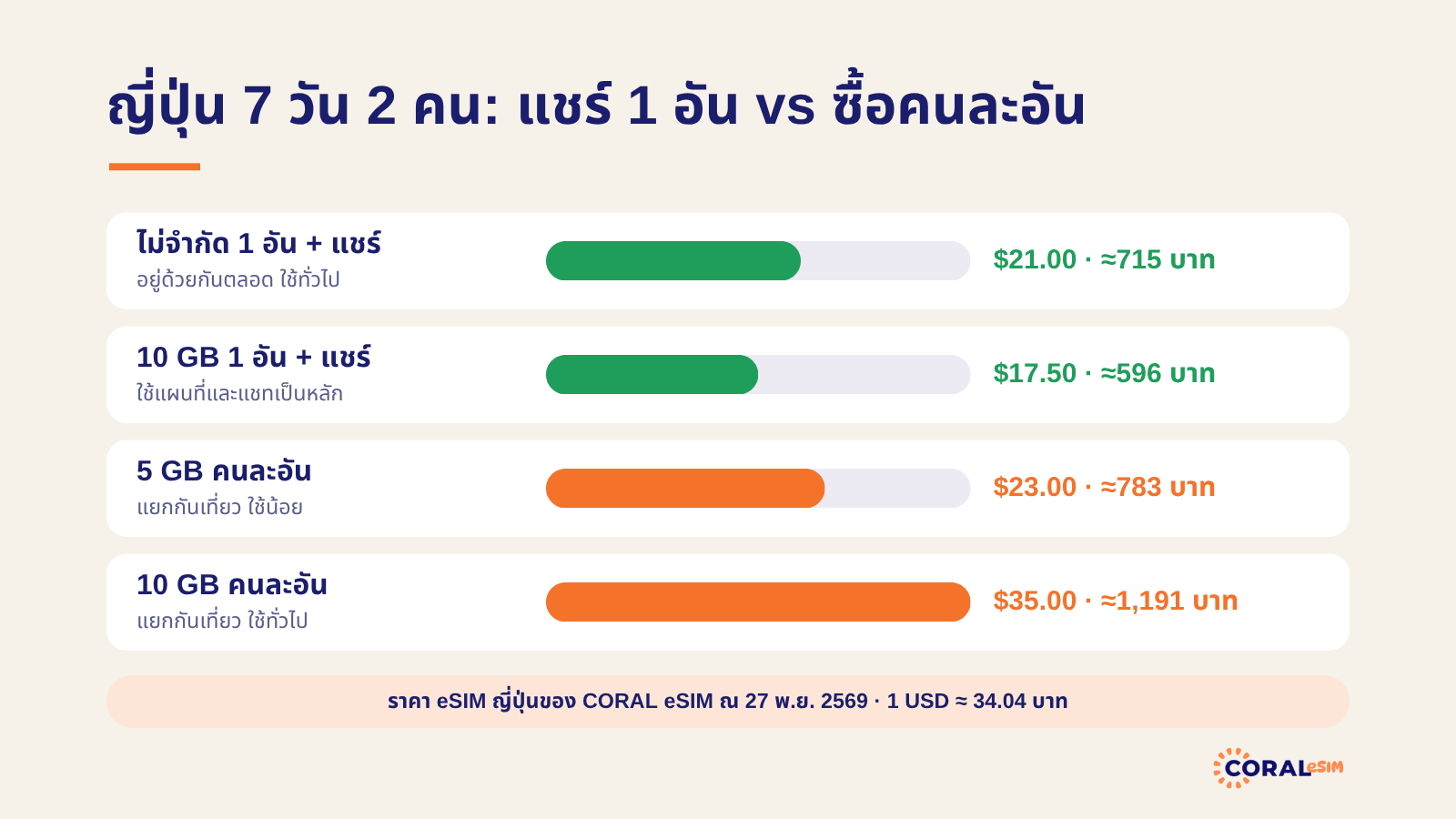
ตัวอย่าง eSIM ญี่ปุ่นแชร์เน็ตกัน 2 คน ทริป 7 วัน คนหนึ่งใช้เน็ตทั่วไปประมาณ 7–10 GB ต่อ 7 วัน และใช้แผนที่กับแชทเป็นหลักประมาณ 4–5 GB (อ้างอิงจาก เที่ยวญี่ปุ่น 7 วันใช้เน็ตกี่ GB) เมื่อแชร์กัน 2 คน ปริมาณจึงเป็นสองเท่า
| วิธี (ญี่ปุ่น 7 วัน 2 คน) | ราคา (USD) | ประมาณเป็นบาท | เหมาะกับ |
|---|---|---|---|
| แบบไม่จำกัด 1 อัน + แชร์ฮอตสปอต | $21.00 | ประมาณ 715 บาท | อยู่ด้วยกันตลอด ใช้เน็ตทั่วไปทั้งสองคน |
| 10 GB 1 อัน + แชร์ฮอตสปอต | $17.50 | ประมาณ 596 บาท | ทั้งสองคนใช้แผนที่และแชทเป็นหลัก (รวมประมาณ 8–10 GB ค่อนข้างตึง) |
| 5 GB คนละอัน | $23.00 | ประมาณ 783 บาท | แยกกันเที่ยวบางวัน ใช้เน็ตน้อย |
| 10 GB คนละอัน | $35.00 | ประมาณ 1,191 บาท | แยกกันเที่ยวบางวัน ใช้เน็ตทั่วไป |
ราคาแพ็กเกจ eSIM ญี่ปุ่นของ CORAL eSIM ตรวจสอบเมื่อ 27 พ.ย. 2569 อัตราแลกเปลี่ยน 1 USD ≈ 34.04 บาท (27 พ.ย. 2569) ราคาอาจเปลี่ยนแปลง กรุณาตรวจสอบราคาล่าสุดที่ หน้าแพ็กเกจ eSIM ญี่ปุ่น และอ่านเงื่อนไขเรื่องความเร็วของแพ็กเกจไม่จำกัดก่อนซื้อ
แชร์ eSIM อันเดียว เหมาะเมื่อ
- เที่ยวด้วยกันตลอดทริป เช่น คู่รักหรือครอบครัวที่ไปไหนไปด้วยกัน
- มีคนหนึ่งใช้เน็ตน้อย หรือเครื่องของเพื่อนไม่รองรับ eSIM
ซื้อคนละอัน เหมาะเมื่อ
- แยกกันเที่ยวบางวัน หรือแยกกันช้อปปิ้ง เพราะเมื่ออยู่ห่างกัน เพื่อนจะไม่มีเน็ต
- เครื่องที่ปล่อยฮอตสปอตแบตเตอรี่ไม่พอทั้งวัน
- ต่างคนต่างวิดีโอคอลหรือดูวิดีโอมาก
เคล็ดลับแชร์ฮอตสปอตระหว่างทริป
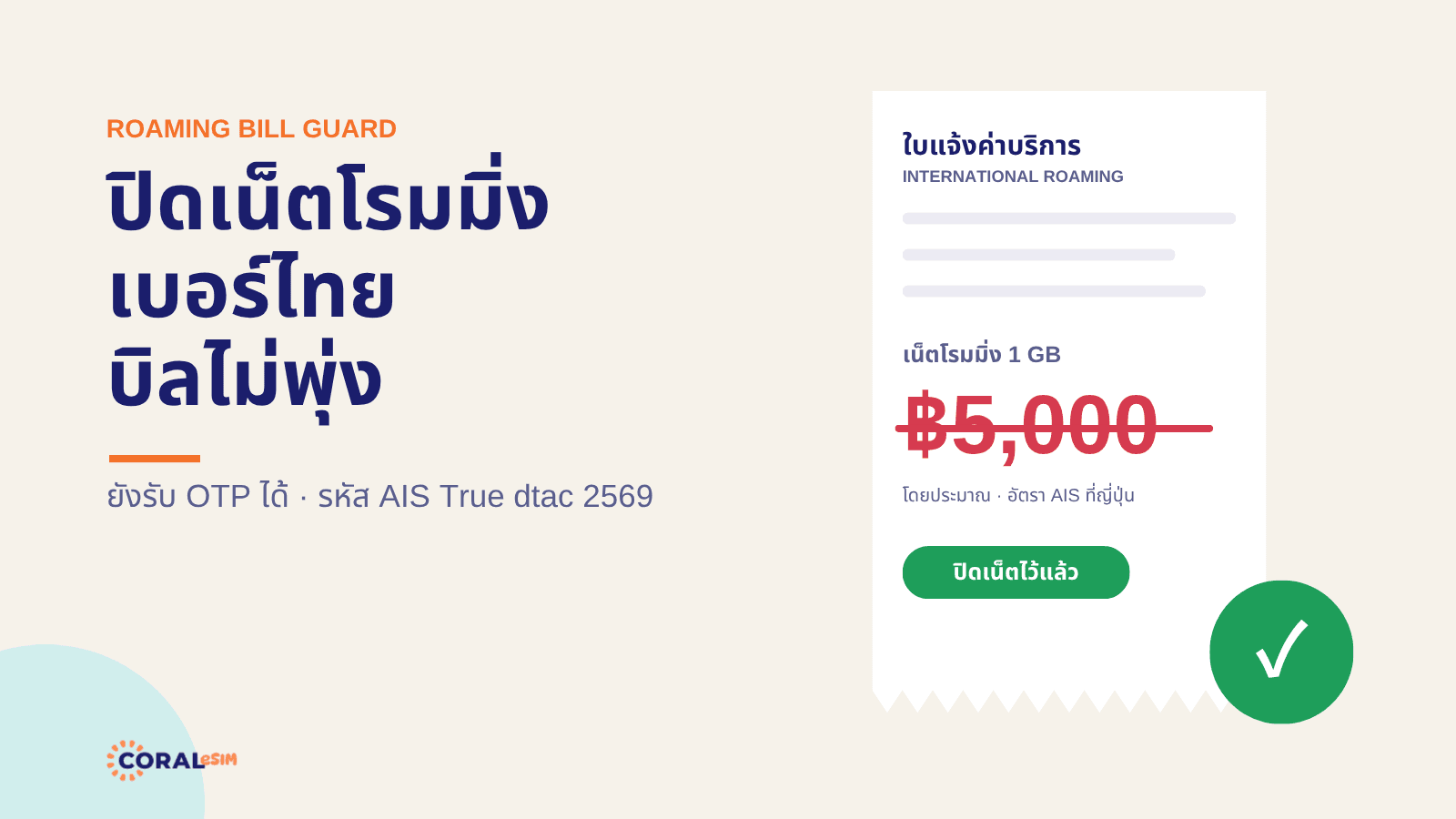
- เพื่อนที่เชื่อมต่อต้องปิดโรมมิ่งข้อมูลของเบอร์ไทย ถ้าฮอตสปอตหลุด เครื่องของเพื่อนอาจหันไปใช้เน็ตโรมมิ่งของเบอร์ไทยแทน ดูวิธีที่ ปิดโรมมิ่งเบอร์ไทยยังไงไม่ให้บิลพุ่ง (การรับ SMS หรือ OTP ของเบอร์ไทยไม่ต้องใช้โรมมิ่งข้อมูล ดู วิธีรับ OTP ธนาคารในต่างประเทศ)
- ให้เพื่อนที่ใช้ iPhone เปิดโหมดประหยัดข้อมูล สำหรับ Wi-Fi ของฮอตสปอต: การตั้งค่า → Wi-Fi → แตะปุ่มข้อมูลถัดจากชื่อฮอตสปอต → เปิดโหมดประหยัดข้อมูล ตามข้อมูลของ Apple โหมดนี้จะหยุดการสำรองข้อมูลอัตโนมัติและการอัปเดตรูปภาพ iCloud ชั่วคราว
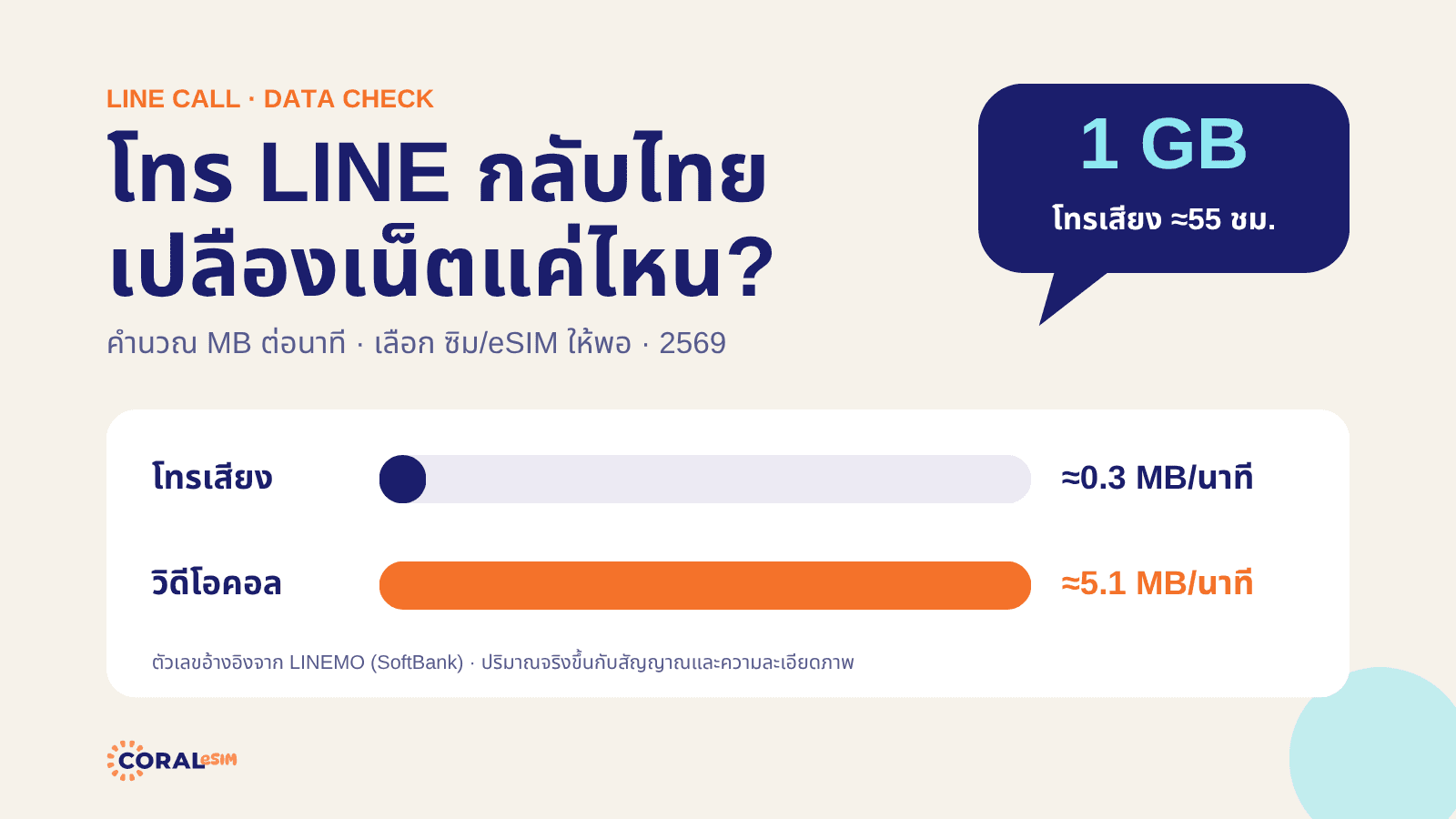
- วิดีโอคอลผ่านฮอตสปอตกินเน็ตของเครื่องที่ปล่อย วิดีโอคอล LINE ใช้ประมาณ 5.1 MB ต่อนาทีตามตัวเลขอ้างอิงของ LINEMO ดูรายละเอียดที่ โทร LINE กลับไทยเปลืองเน็ตแค่ไหน
- พกพาวเวอร์แบงก์ Google แนะนำให้เสียบชาร์จอุปกรณ์ไว้ขณะแชร์อินเทอร์เน็ต และปิดฮอตสปอตเมื่อใช้เสร็จ
- ปิดฮอตสปอตเมื่อไม่ใช้ Apple แนะนำเพื่อไม่ให้เสียเน็ตโดยไม่จำเป็น
- ถ้าเน็ตใกล้หมด eSIM ญี่ปุ่นของ CORAL eSIM เติมเน็ตได้ทุกเมื่อแม้ข้อมูลคงเหลือใกล้หมด
คำถามที่พบบ่อย
eSIM แชร์เน็ตให้เพื่อนได้ไหม
ได้ หากอุปกรณ์และเครือข่ายรองรับ เปิด การตั้งค่า → ฮอตสปอตส่วนบุคคล → อนุญาตให้ผู้อื่นเข้าร่วม แล้วให้เพื่อนเชื่อมต่อ Wi-Fi ชื่อเดียวกับเครื่องของคุณ
eSIM เปิด hotspot ไม่ได้ ปุ่มไม่ขึ้นบน iPhone ทำยังไง
ตรวจสอบว่าเปิดข้อมูลเซลลูลาร์ของสาย eSIM แล้ว ถ้ายังไม่ขึ้น ให้ไปที่ การตั้งค่า → เซลลูลาร์ → เลือกสาย eSIM → เครือข่ายข้อมูลเซลลูลาร์ แล้วป้อน APN ตามคู่มือการติดตั้งในส่วน “ฮอตสปอตส่วนบุคคล” จากนั้นรีสตาร์ทเครื่อง
แชร์ฮอตสปอตได้กี่เครื่อง
บน iPhone ขึ้นกับผู้ให้บริการเครือข่ายและรุ่นของ iPhone ส่วน Android แชร์ผ่านฮอตสปอต Wi-Fi ได้สูงสุด 10 เครื่อง ตามข้อมูลของ Google
เพื่อนใช้เน็ตผ่านฮอตสปอต หักจากแพ็กของใคร
หักจากแพ็ก eSIM ของเครื่องที่ปล่อยฮอตสปอต ควรเลือกแพ็กที่มี GB พอสำหรับทุกคน หรือแบบไม่จำกัด
eSIM ใช้ 2 คนได้ไหม
ได้ ถ้าอยู่ด้วยกันตลอดทริปและเลือกแพ็กที่มี GB พอ ตัวอย่างญี่ปุ่น 7 วัน แพ็กไม่จำกัด 1 อันราคา $21.00 (ตรวจสอบเมื่อ 27 พ.ย. 2569) ถูกกว่าซื้อ 10 GB คนละอัน แต่ถ้าแยกกันเที่ยวบางวัน ควรมีคนละอัน
eSIM ญี่ปุ่นแชร์ hotspot ได้ไหม
ได้ หากอุปกรณ์และเครือข่ายรองรับ ศูนย์ช่วยเหลือของ CORAL eSIM ระบุว่าใช้การแชร์อินเทอร์เน็ตกับ eSIM ได้ ถ้าปุ่มฮอตสปอตไม่ขึ้น ให้ป้อน APN ตามคู่มือการติดตั้ง และเลือกแพ็กที่มี GB พอสำหรับทุกคนที่แชร์
เปิดฮอตสปอตแล้วแบตหมดเร็วไหม
การแชร์อินเทอร์เน็ตใช้แบตเตอรี่เพิ่มขึ้น Google แนะนำให้เสียบชาร์จไว้ขณะแชร์ และปิดฮอตสปอตเมื่อใช้เสร็จ การพกพาวเวอร์แบงก์จึงช่วยได้มาก
เพื่อนที่ต่อฮอตสปอตต้องปิดโรมมิ่งเบอร์ไทยไหม
ควรปิดโรมมิ่งข้อมูลของเบอร์ไทย เพราะถ้าฮอตสปอตหลุด เครื่องอาจใช้เน็ตโรมมิ่งแทนและมีค่าใช้จ่าย การรับ SMS ของเบอร์ไทยไม่ต้องใช้โรมมิ่งข้อมูล
สรุป
eSIM แชร์เน็ตให้เพื่อนร่วมทริปผ่านฮอตสปอตได้ หากอุปกรณ์และเครือข่ายรองรับ เปิดฮอตสปอตส่วนบุคคลบน iPhone หรือฮอตสปอต Wi-Fi บน Android แล้วตั้งรหัสผ่าน ถ้าปุ่มฮอตสปอตไม่ขึ้นบน iPhone ให้ป้อน APN ในส่วนฮอตสปอตส่วนบุคคล สำหรับเที่ยว 2 คนที่อยู่ด้วยกันตลอด แพ็กไม่จำกัด 1 อันมักคุ้มที่สุด ส่วนคนที่แยกกันเที่ยวควรมี eSIM คนละอัน
ดูแพ็กเกจที่เหมาะกับทริปของคุณได้ที่ eSIM ญี่ปุ่น หรือ หน้ารวมแพ็กเกจ eSIM และอ่านขั้นตอนการตั้งค่าเพิ่มเติมได้ที่ การแชร์อินเทอร์เน็ต (ฮอตสปอตส่วนบุคคล)